Rivya AI
Rivya Journal

लेखक
श्रेणियां
खोजना जारी रखें
Rivya टीम से संबंधित मार्गदर्शिकाएं, उत्पाद नोट्स और कार्यप्रवाह विश्लेषण पढ़ना जारी रखें।
अगर काम बोले गए ट्रैक को बदलना या स्थानीय भाषा में ढालना है, तो ElevenLabs Multilingual V2 से शुरू करें।
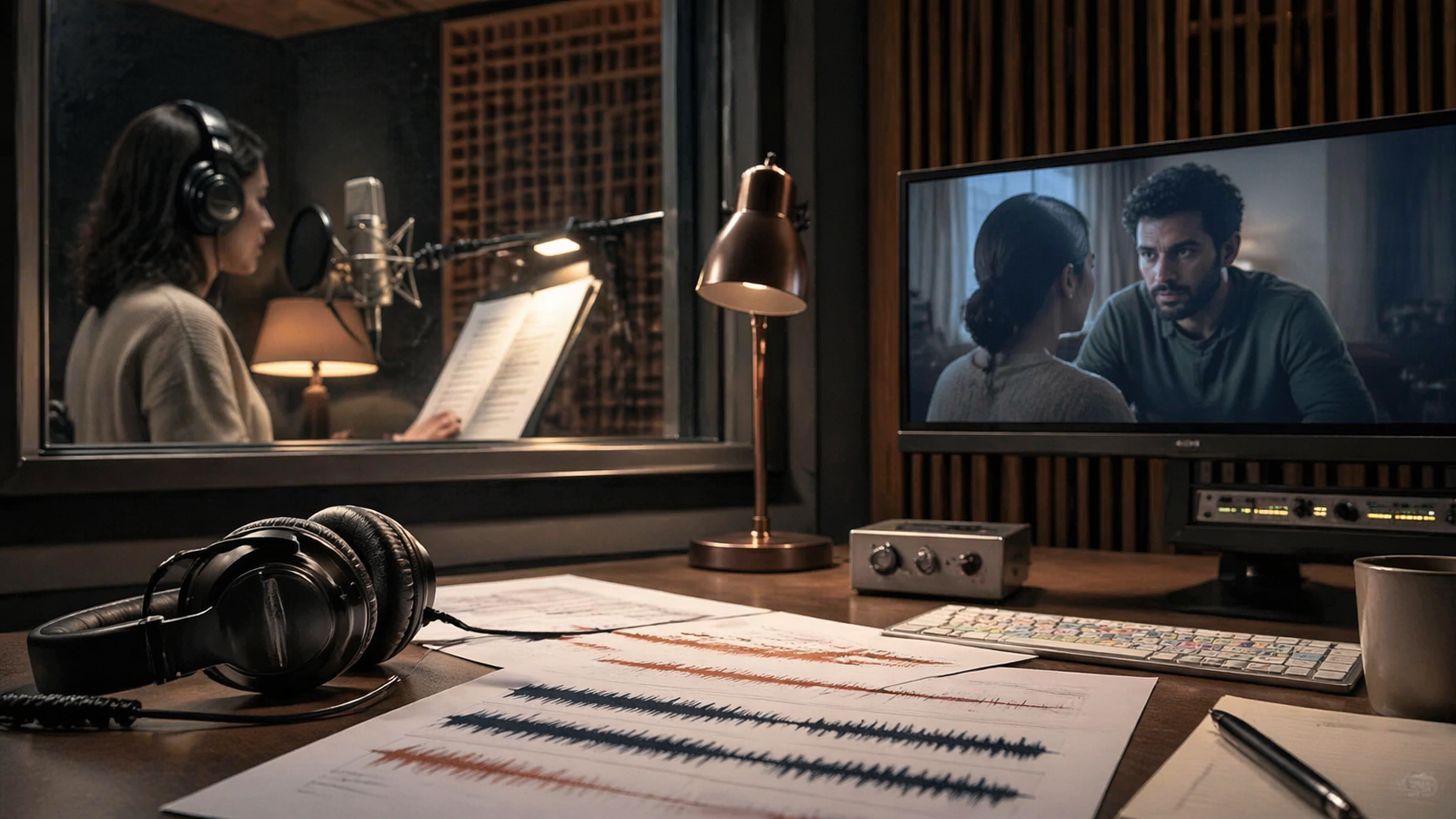
उत्तर तब बदल जाता है, जब डबिंग एक वक्ता से एक पटकथा को कई भाषाओं में बोलवाने का काम न रहकर, कई वक्ताओं वाला वास्तविक दृश्य बन जाती है।
यह मार्गदर्शिका 21 अप्रैल 2026 को Rivya में उपलब्ध बोले गए ऑडियो मॉडल की सूची पर आधारित है।
जांचे गए सार्वजनिक मार्ग: /audio, /ai-models और अभी उपलब्ध वॉइस मॉडल पेज
समीक्षा की गई संबंधित उत्पाद मार्गदर्शिकाएं: Rivya में ऑडियो कार्यप्रवाह, Rivya में वीडियो कार्यप्रवाह और Rivya में संदर्भ और अपलोड
यह पेज केवल Rivya के ऑडियो क्षेत्र में बोले गए ट्रैक को बदलने और स्थानीयकरण के बारे में है, पूरे होंठ-सिंक वीडियो स्थानीयकरण के बारे में नहीं
यहां उपयोगी विभाजन “कौन-सी भाषा?” नहीं है।
बल्कि यह है: “यह किस तरह का बोला गया प्रतिस्थापन है?”
| डबिंग का काम | सबसे अच्छा शुरुआती रास्ता | यह क्यों उपयुक्त है |
|---|---|---|
| एक वक्ता और कई भाषाओं में वही पटकथा | ElevenLabs Multilingual V2 | जब मुख्य काम भाषा बदलना हो, तो सबसे उपयुक्त रास्ता |
| एक वक्ता और आवाज का एक सीधा प्रतिस्थापन | ElevenLabs Turbo 2.5 | जब काम जटिल डबिंग के बजाय सीधा आवाज बदलना हो, तो यह तेज है |
| एक डब किए दृश्य में कई वक्ता | ElevenLabs Dialogue V3 | जब बोलने की बारी और पात्रों की संरचना मायने रखती हो |
ये रास्ते आपस में जुड़े हैं, लेकिन एक-दूसरे की जगह नहीं लेते।
जब कार्यप्रवाह का मुख्य काम बोले गए संदेश को दूसरी भाषा में भी एकरूप बनाए रखना हो, तब ElevenLabs Multilingual V2 इस्तेमाल करें।
जब काम केवल बोले गए अंश को सीधे बदलना हो—एक वक्ता, एक भाषा और एक साफ दोबारा पाठ—तब ElevenLabs Turbo 2.5 इस्तेमाल करें।
जब नतीजा बदली हुई एक पंक्ति नहीं, बल्कि कई आवाजों वाला पूरा संवाद दृश्य हो, तब ElevenLabs Dialogue V3 इस्तेमाल करें।
डबिंग के लिए गलत रास्ता चुनने से बचने का यही सबसे तेज तरीका है।
Rivya में फिलहाल “डबिंग” का सबसे सटीक अर्थ बोले गए ऑडियो को बदलने और स्थानीय भाषा में ढालने की सुविधा है।
यह पेज इन सुविधाओं का दावा नहीं करता:
होंठों की गति से पूरी तरह मेल खाने वाला वीडियो अनुवाद
समयरेखा के स्तर पर वीडियो संपादन
अपलोड किए गए वीडियो में मुंह की गति अपने आप ठीक करना
अगर आपको ऐसा तैयार वीडियो चाहिए जिसमें गति और आवाज दोनों सही तालमेल में हों, तो वीडियो के लिए AI वॉइसओवर, ऑडियो वाला AI वीडियो जनरेटर और Rivya में वीडियो कार्यप्रवाह अधिक उपयोगी मार्गदर्शिकाएं हैं।
कम से कम चरणों वाला भरोसेमंद क्रम यह है:
तय करें कि नतीजे में एक वक्ता को कई भाषाओं में बोलना है, आवाज का एक सीधा प्रतिस्थापन चाहिए या कई वक्ताओं वाला डब किया दृश्य बनाना है
अगर भाषा बदलना सबसे कठिन हिस्सा है, तो ElevenLabs Multilingual V2 से शुरू करें
अगर काम केवल एक साफ आवाज बदलने का है, तो ElevenLabs Turbo 2.5 से शुरू करें
अगर पटकथा किसी दृश्य की तरह आगे बढ़ती है, तो ElevenLabs Dialogue V3 चुनें
अगर वास्तविक काम एक वक्ता का वर्णन तैयार करना है, तो AI वर्णन जनरेटर पढ़ें।
अगर काम किसी वीडियो के लिए खास पार्श्व-स्वर बनाना है, तो वीडियो के लिए AI वॉइसओवर पढ़ें।
अगर तैयार क्लिप में ही आवाज चाहिए, तो ऑडियो वाला AI वीडियो जनरेटर पढ़ें।
विस्तृत कार्यप्रवाह के लिए Rivya में ऑडियो कार्यप्रवाह, Rivya में वीडियो कार्यप्रवाह और Rivya में संदर्भ और अपलोड पढ़ें।
पहली बार काम चलाने से पहले स्पष्ट लिखें कि किस आवाज को कैसे बदलना है:
स्रोत: तय करें कि आप मौजूदा बोले गए अंश को बदल रहे हैं या लिखित पाठ से स्थानीय भाषा में नई आवाज बना रहे हैं।
वक्ताओं की संरचना: साफ लिखें कि इसमें एक वक्ता है, आवाज का एक सीधा प्रतिस्थापन है या कई वक्ताओं वाला दृश्य है।
भाषा संबंधी निर्देश: लक्षित भाषा, नाम, उत्पाद संबंधी शब्द, उच्चारण और बोलने की गति की सीमाएं शामिल करें।
उपयोग: तय करें कि नतीजा मसौदे की समीक्षा, प्रकाशित करने योग्य ऑडियो, वीडियो निर्माण को सौंपने या कई भाषाओं के समूह के लिए है।
पहले नतीजे से यह साबित होना चाहिए कि डबिंग की संरचना सही है। उसके बाद ही अधिक भाषाएं या आवाजें जोड़ें।
सुनकर जांचें कि लक्षित भाषा का ऑडियो वही संदेश, वक्ता की भूमिका, उच्चारण और समय-तालमेल बनाए रखता है या नहीं।
अगर भाषा बदलने में गलती हुई है, तो भाषा और उच्चारण के निर्देश सुधारें। अगर वक्ताओं की संरचना गलत है, तो शैली के और शब्द जोड़ने के बजाय सही मॉडल वाला रास्ता चुनें। अगर मसौदा लगभग सही है, तो दूसरी भाषाओं के संस्करण बनाने से पहले उसे हिस्ट्री में सहेजें।