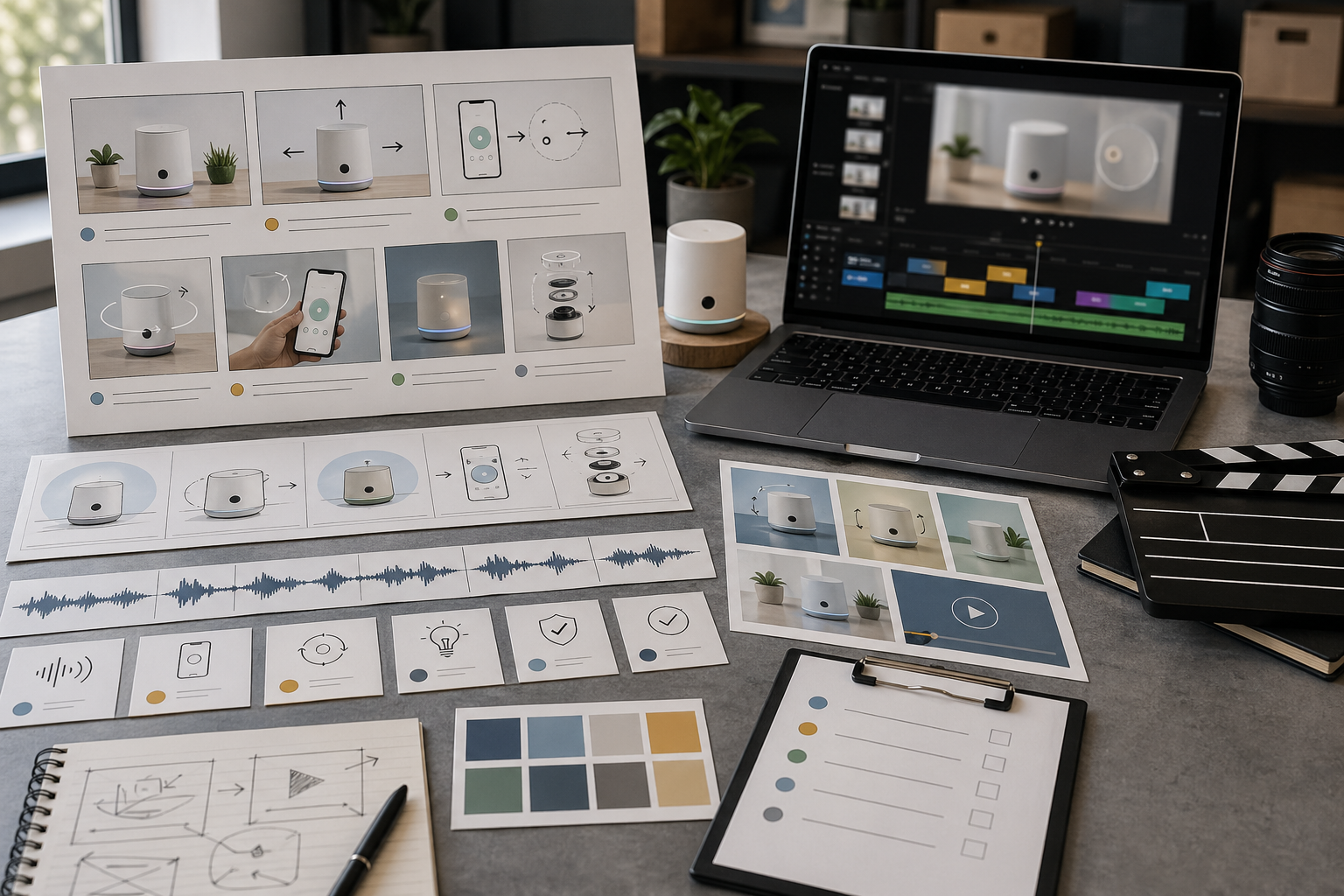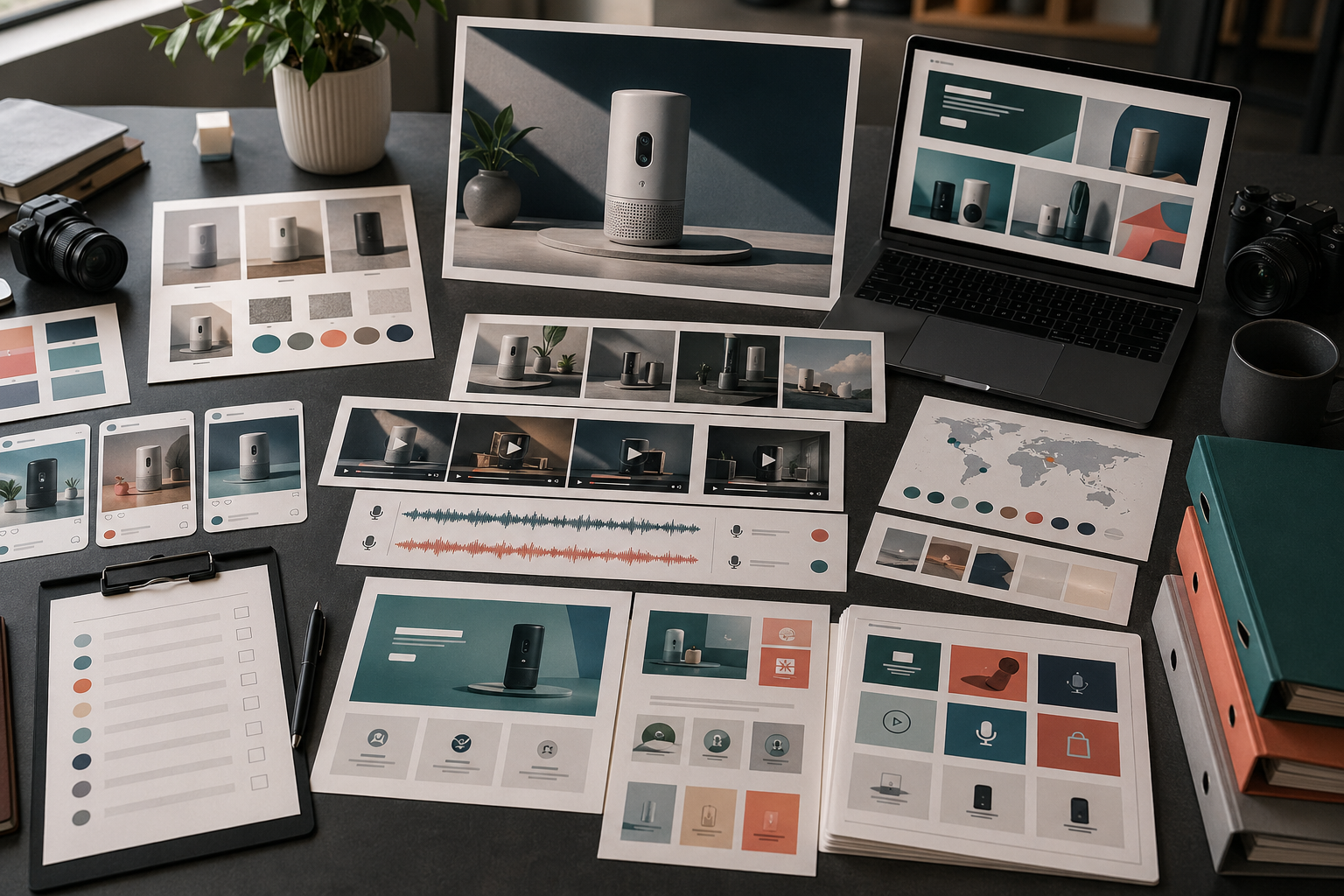
一次产品发布,通常不只需要一张主视觉。
它需要一套小素材系统:同一个信息、多个格式、清楚审核规则,以及发布后的复用路径。Rivya 更适合在你先规划好这套系统后,再逐个生成。
发布素材矩阵
先把使用位置和素材对应起来:
| 使用位置 | 素材 | 目的 | Rivya 路径 |
|---|---|---|---|
| 落地页 | Hero 视觉 | 快速解释主承诺 | 图像 Studio |
| 产品页 | 干净产品图 | 清楚展示产品 | 图像 Studio |
| 社媒 | 方图或竖屏预告 | 用于吸引关注和提醒用户 | 图像 Studio / 视频 Studio |
| 付费广告 | 优惠信息变体 | 测试一个切入点或利益点 | AI 广告素材流程 |
| 视频 | 短演示 | 展示一个产品动作 | 视频 Studio |
| 语音 | 发布旁白 | 快速解释信息 | 音频 Studio |
| 支持 | 帮助或新手引导视觉 | 发布后减少困惑 | Chat Studio + 图像 Studio |
不是每次发布都需要所有素材,但生成前应该知道哪些位置最重要。
写清发布信息
生产素材前,先用一句话写出发布信息。
例如:
一种更快把产品照片变成发布级视觉的方法。一个把图片、视频和音频生成放在一起的创作工作区。一种不用从空白时间线开始制作产品演示的新流程。
把这句话当作锚点。格式可以变化,但故事不能漂移。
搭建核心素材组
一组实用发布素材通常包括:
一张产品主视觉
一张干净产品图
一张利益点视觉
一条产品演示短片
一张社媒裁切图或预告素材
一个配音或旁白版本
一个可复用备用素材
先从主视觉或产品图开始。如果这个方向不成立,后面的素材组通常也会偏离。
按素材类型使用 Rivya
按素材类型拆分生产:
从 Image / 图片 进入,并用 Rivya 图像 Studio 使用指南 制作主视觉、产品图和落地页视觉
从 Video / 视频 进入,并用 Rivya 视频 Studio 使用指南 制作产品演示、预告内容和运动测试
从 Audio / 音频 进入,并用 Rivya 音频 Studio 使用指南 制作配音、旁白或本地化音频
方向不够清楚时,用 Rivya 提示词基础写法 整理简报
用 Rivya 历史记录 保存有价值方向并继续
这样每个素材都会清楚自己要完成什么任务。
把发布素材当成一组审核
不要只单独审核每个素材。
把它们放在一起检查:
是否还是同一个产品?
利益点是否一致?
视觉完成度是否匹配?
落地页和社媒素材是否有关联?
有没有素材暗示了无法支持的承诺?
整组是否既有变化,又不随机?
手机裁切和信息流语境是否成立?
发布一致性通常在一组图里比单张图里更容易看出来。
规划发布后复用
发布素材不应该只活在发布周。
一条好的发布素材还可以变成:
再营销广告
社媒后续内容
帮助中心视觉
新手引导图片
销售邮件配图
本地化版本
产品更新提醒
用 下载和使用生成结果 判断哪些结果应该保存、下载和继续。
产品发布素材常见错误
避免这些问题:
核心信息还没稳定,就先生成社媒内容
主视觉很好看,但没有解释产品
不同位置使用完全不同视觉规则
没有一张干净产品图就开始发布
静态方向还没成立,就先做视频
忘记准备支持和新手引导素材
涉及承诺却跳过商业审核
发布素材系统应该让产品更清楚,而不是只是更热闹。
下一步可以在 Rivya 做什么
素材生产可以从 Image / 图片、Video / 视频 或 Audio / 音频 开始;如果第一步是判断模型是否适合,先看 AI 模型。
整体营销活动规划看 如何规划一组 AI 创意营销活动。
发布分发看 社媒内容的 AI 批量生产流程。
以演示为重点的发布看 AI 产品演示视频生成器。
正式发布前,看 Rivya 所有权与商业使用。