Rivya Journal

著者
カテゴリ
探索を続ける
Rivya チームによる関連ガイド、製品ノート、ワークフロー解説を続けて読めます。
UGC 風動画は、縦型動画に少しカジュアルな見た目を足しただけのものではありません。
シーンが信頼でき、商品場面が明確で、メッセージが実際に人が言いそうな言葉に聞こえるときに機能します。Rivya は UGC 風素材の作成に役立ちますが、プロンプトは現実に根ざしている必要があります。
まず、実際のクリエイターが撮れそうなシーンから始めます。
例:
デスク上で商品を開封する
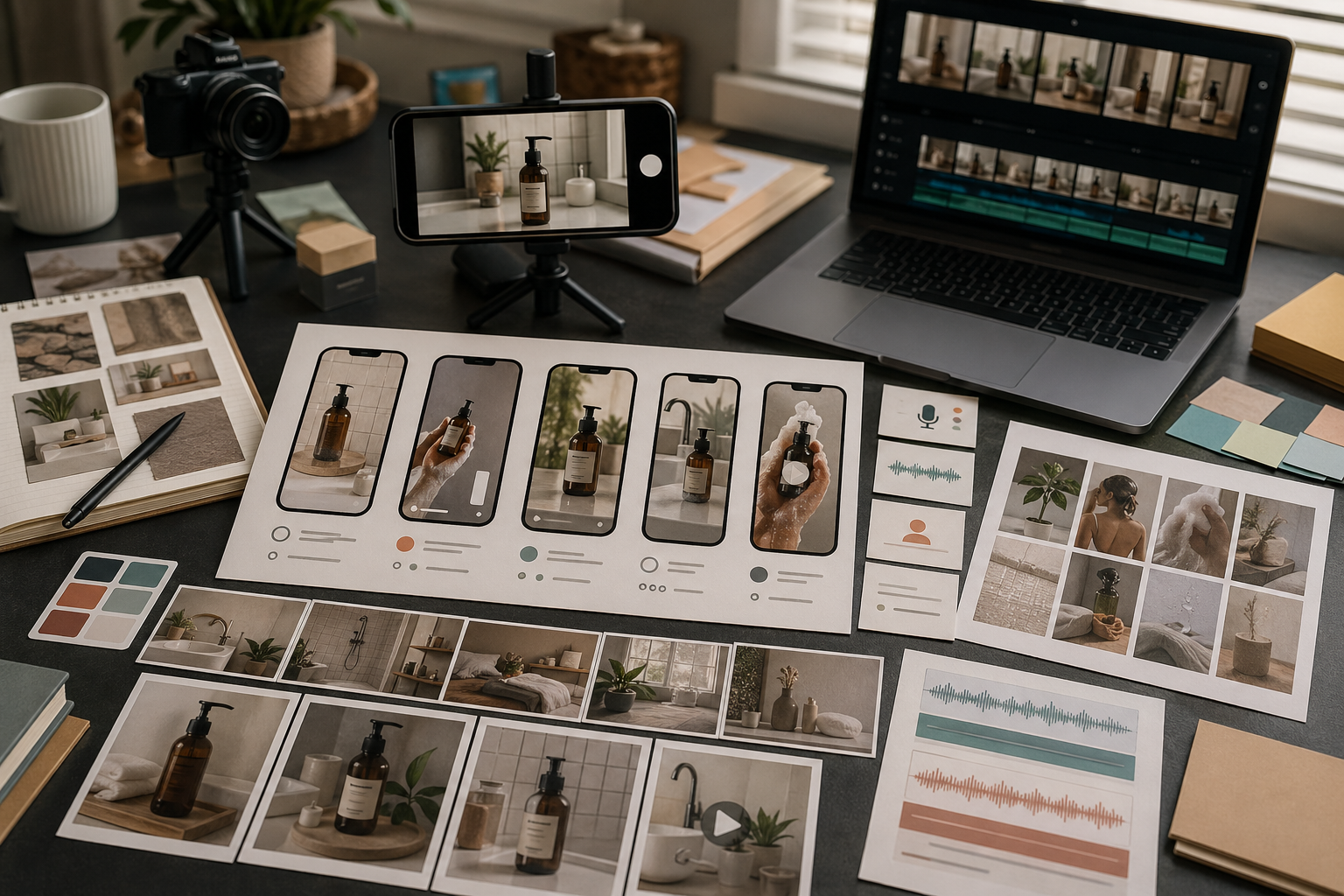
バスルームでスキンケアの 1 ステップを見せる
ノートパソコン上でツールを説明する
窓の近くで商品を持つ
創業者風の短いアップデートを録る
整いすぎた、映画的すぎる、または複雑すぎるシーンは避けます。UGC 風素材では、見栄えの前に信頼性が必要です。
短い UGC 風クリップは、1 つの商品場面に集中するべきです。
それは次のようなものです。
第一印象
ビフォーアフター
1 つの機能デモ
1 つの問題提起
商品を試す 1 つの理由
1 つの短い比較
商品ページ全体を 1 つの短い UGC 風動画に詰め込もうとすると、たいてい不自然に見えます。
声は UGC 風コンテンツをより信頼できるものにできますが、スクリプトがシンプルな場合に限ります。
声を使う場面:
クリエイター風の説明
短い体験談の構成
商品デモのナレーション
ローカライズ版
創業者風のアップデート
ビジュアルのアイデアがまだ不安定な場合は、まず動きをテストします。シーンと商品場面が機能してから声を追加します。
実用的な Rivya ワークフローは次のようになります。
シーンと商品場面を計画する
必要に応じて商品ビジュアルを生成または選択する
Video から始め、モーションクリップには Rivya の Video Studio を使う
Audio から始め、ボイスオーバーまたはナレーションには Rivya の Audio Studio を使う
バリエーションを作る前に、クリップの信頼性をレビューする
ベースクリップが信頼できると感じられるまでは、バリエーションを作らないでください。
UGC 風レビューは、磨き込んだ広告レビューとは異なります。
確認すること:
シーンはありそうに感じられるか
商品場面は明確か
声が台本を読みすぎているように聞こえないか
支えられない主張をしていないか
スマホ画面でも機能するか
ブランドがカジュアルなふりをしているのではなく、人が商品を使っているように感じられるか
本物らしさが、この形式の要点です。
よくある間違いには、次があります。
シーンを映画的にしすぎる
商品の利点を求めすぎる
ランディングページのように聞こえる音声スクリプトを使う
プラットフォームの切り抜きを無視する
正確なテキストを動画に入れようとする
ベースシーンが機能する前にバリエーションを生成する
よい UGC 風素材は、具体的で、シンプルで、信頼できます。
Rivya で UGC 風動画を生成する前に、これを使います。
商品: [画面に映るもの]
視聴者の問題: [1 つの痛点]
シーン: [バスルームの鏡 / キッチンカウンター / デスク / 開封テーブル]
場面: [初回使用 / 短い比較 / ビフォーアフター / 反応]
カメラ感: [手持ち、近い切り抜き、自然光]
話す一文: [任意の 1 文の切り口]
避けること: [虚偽の主張、作り込みすぎた広告感、読めない商品、安全でない使用]
UGC 風は、無計画という意味ではありません。シーンが信頼できるほど、クリップは強く叫ぶ必要がなくなります。
最初の動画結果の後は、この順序で確認します。
商品は最初の数秒で認識できるか
手、顔、カメラの動きは自然に感じられるか
主張は安全で、誇張されていないか
切り抜きはスマホのフィードで機能するか
声がある場合、タイミングは動きに合っているか
動画は視覚的に機能しているが声が合わない場合は、動画分岐を保ち、音声またはナレーションを別に再生成します。
ベースの UGC 風クリップは Video から始め、シーンが機能した後に Audio からクリエイター風の声を追加してください。
UGC 風のモーションテストには、Rivya の Video Studio を使ってください。
クリエイター風のボイスオーバーには、Rivya の Audio Studio を使ってください。
素材がより広いキャンペーンに属する場合は、マーケティング向け AI 動画ジェネレーター を読んでください。
ソーシャル配信計画には、AI ソーシャルメディアコンテンツワークフロー を読んでください。