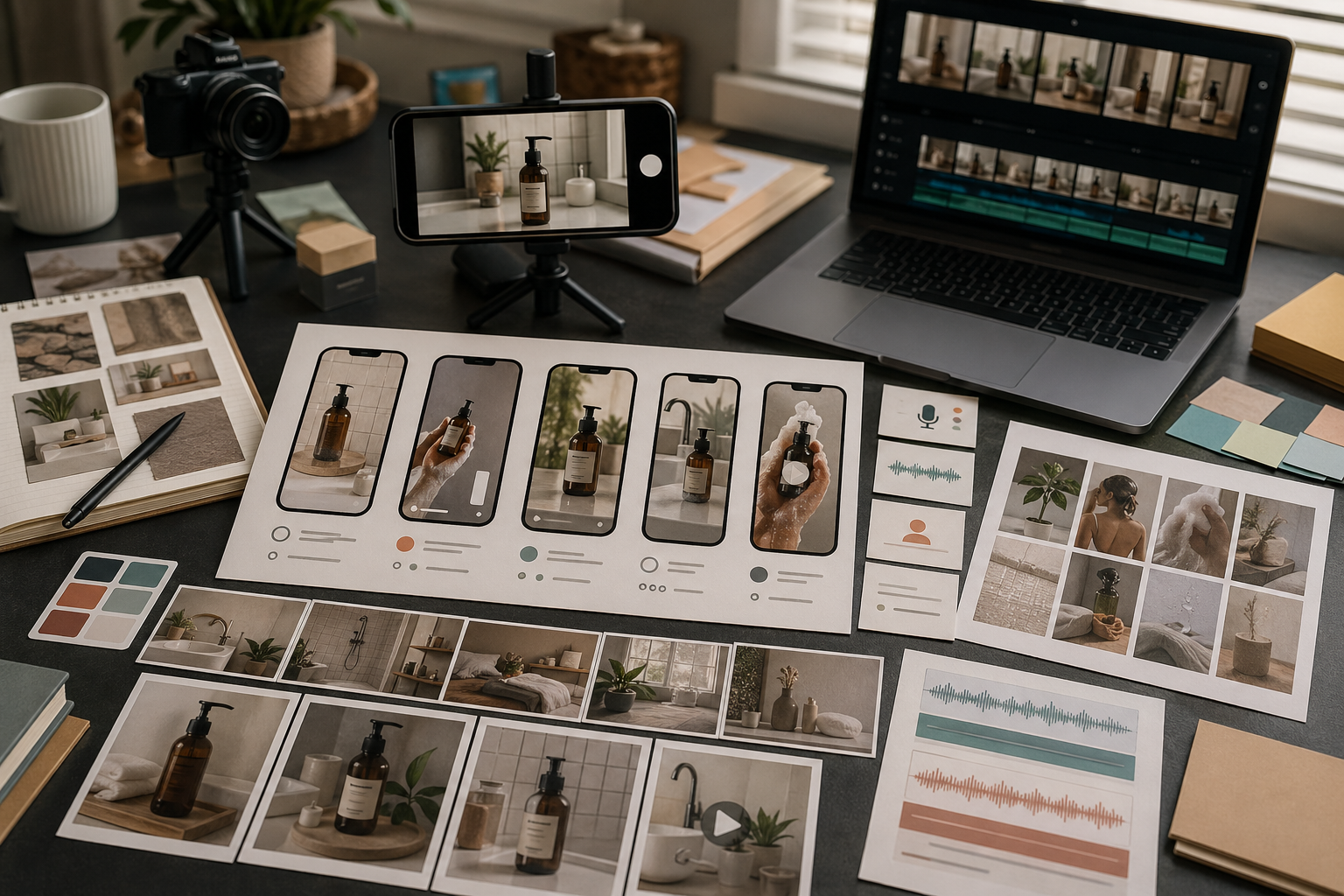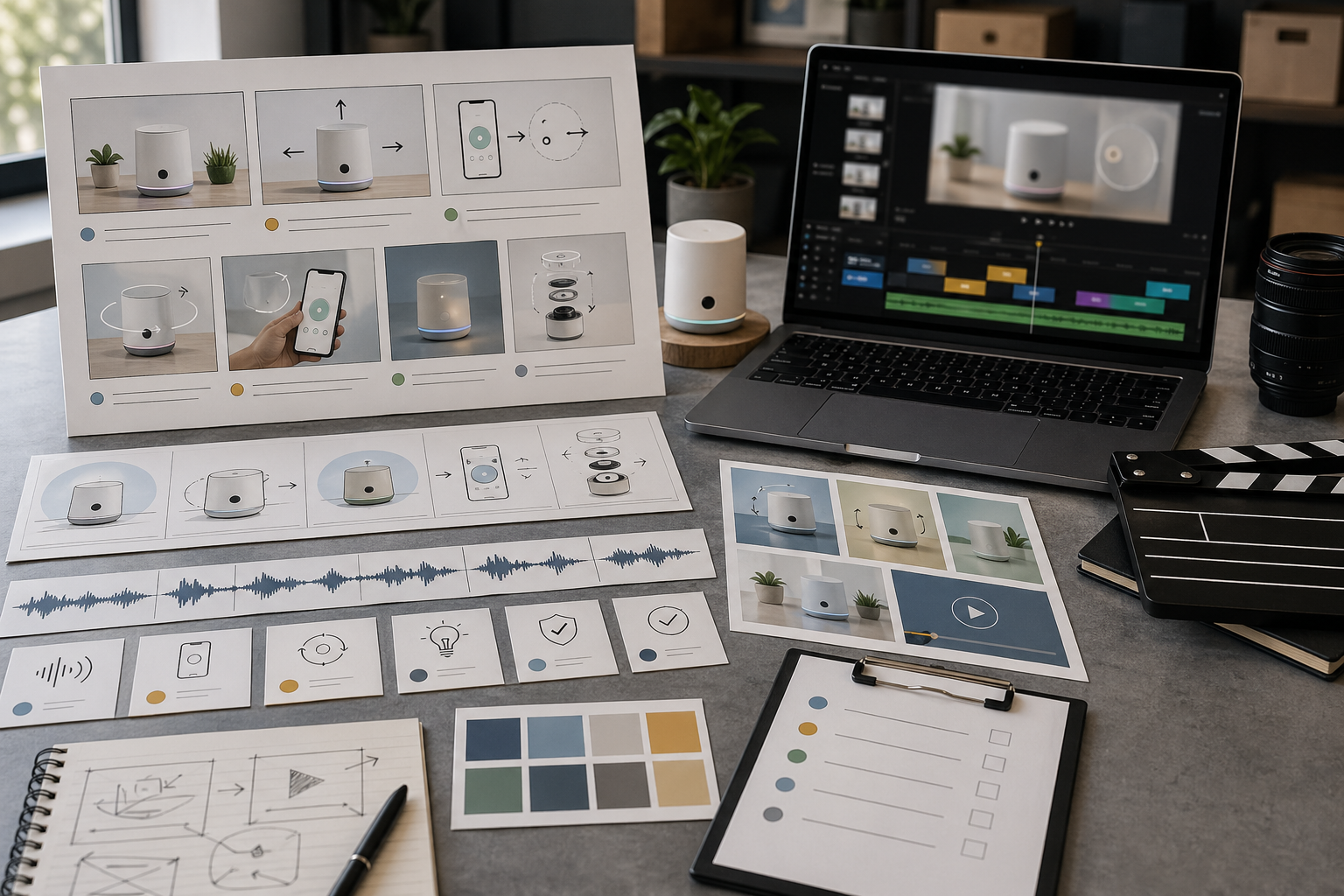
解説動画は、1 つのアイデアをより理解しやすくするためのものです。
同時に完全なプロダクトツアー、ブランド動画、チュートリアル、広告になろうとするべきではありません。Rivya は、解説対象、短い構成、レビュー基準が明確になってから生成する方がうまく機能します。
1 つの説明から始める
モデルを選ぶ前に、視聴者が理解するべき 1 つのことを書きます。
例:
商品機能がどのように動くか
ワークフローがなぜ時間を節約するか
ツールを使う前後に何が起きるか
顧客が問題から結果へどう進むか
新しいローンチが実際に何を変えるか
その説明が 1 文に収まらない場合、その動画は複数の素材に分けた方がよい可能性があります。
解説フォーマットを選ぶ
解説動画にはさまざまな形式があります。
商品デモ
ビフォーアフターのクリップ
シンプルなプロセスアニメーション
補助ビジュアル付きのボイスオーバー
創業者風の説明
短いソーシャル向け解説
プロンプトを書く前に形式を選びます。商品デモとボイスオーバー解説では、必要な入力が異なります。
動きを 3 つのビートで計画する
シンプルな解説構成は次のとおりです。
問題または開始状態を見せる
商品またはワークフロー上の動きを見せる
結果または次のステップを見せる
これにより動画が集中します。シーンを増やしすぎると、視聴者は動きだけを覚えて、要点を逃すかもしれません。
ナレーションが役立つかを決める
概念に文脈が必要な場合、ナレーションは役立ちます。
ナレーションが向いているもの:
抽象的なソフトウェアワークフロー
プロセス説明
ローカライズされた解説
創業者風の商品メモ
明確な話し言葉のメッセージが必要なクリップ
ビジュアルだけでアイデアを説明できる場合は、まず動きをテストし、後から Rivya の Audio Studio でナレーションを追加します。
理解しやすさでレビューする
解説動画は、次を問いながらレビューします。
視聴者は主なアイデアをすばやく理解できるか
動きは説明を支えているか
商品またはワークフローはまだ認識できるか
ナレーションが詰め込みすぎになっていないか
クリップをもっと短くする必要があるか
次のステップは明確か
よい解説は、巧妙である前に明確です。
解説動画でよくある間違い
よくある間違いには、次があります。
1 つのクリップで多くのことを説明しすぎる
メッセージより先にビジュアルスタイルから始める
ランディングページのように聞こえるスクリプトを使う
小さく読める UI テキストを求める
カメラ角度を変えすぎる
シンプルなビフォーアフター構成を飛ばす
説明を狭く保ってから、素材を磨きます。
解説ブリーフテンプレート
生成前に小さなブリーフを使います。
オーディエンス: [新規訪問者 / 購入者 / チームメイト / サポートユーザー]
説明する 1 つのこと: [機能、プロセス、商品ベネフィット、ポリシー]
最初の混乱: [何を誤解しているか]
3 つのビート: [問題] → [仕組み] → [結果]
ビジュアルの軸: [画面、商品、図、人物、物体]
ナレーション: [なし / 短いキャプション / フルボイスオーバー]
成功確認: [視聴後に何を理解しているべきか]
よい解説動画は通常、狭い範囲に絞られています。ブリーフに 3 つの別々の教えたいことが含まれている場合は、3 本のクリップに分けます。
Rivya での制作経路
安定した解説ワークフローは次のとおりです。
Chat またはプロンプトテンプレートで説明を下書きする。
それを 3 つのビジュアルビートに変換する。
1 つの明確な動きの目標を持って、Video から動画分岐を生成する。
ビジュアルだけでは説明を運べない場合にだけ、ナレーションを追加する。
まず音なしでクリップをレビューし、次に音ありでレビューする。
結果を保存し、関連する解説で構造を再利用する。
これにより、動画が主張を詰め込みすぎた動くパンフレットになるのを防げます。
Rivya での次のステップ
解説用の動きを作るには、Rivya の Video Studio を使ってください。
ナレーションが重要な場合は、Rivya の Audio Studio を使ってください。
ブリーフを引き締めるには、Rivya のプロンプト作成の基本 を使ってください。
解説が実質的に商品デモである場合は、AI 商品デモ動画ジェネレーター を読んでください。