
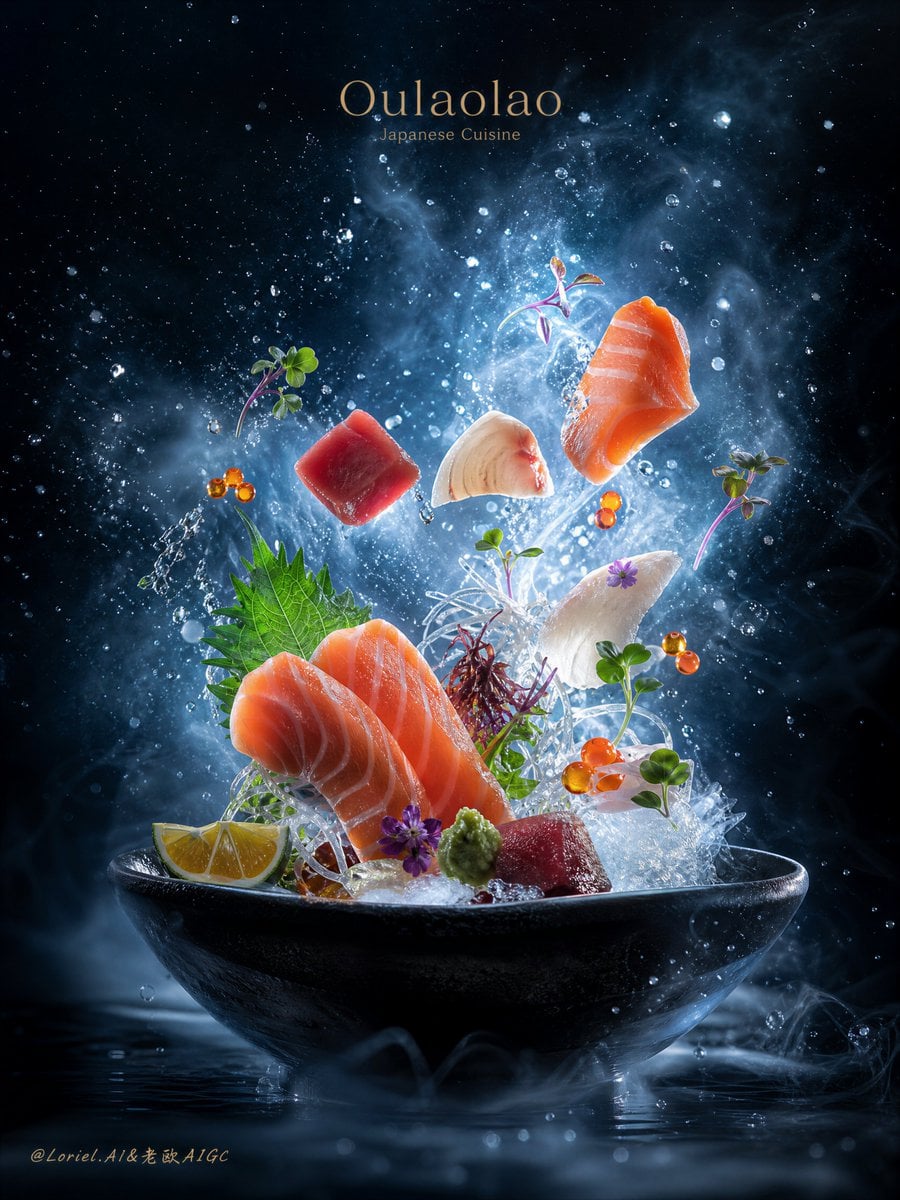
Recraft Crisp Upscale 是 Rivya 的快速 AI 圖片放大工具,適合在需要更重的 Topaz 處理前,先提升已確認靜態圖、產品圖、圖示或設計素材的清晰度。
任務最終用量會向上取整為整數點數。
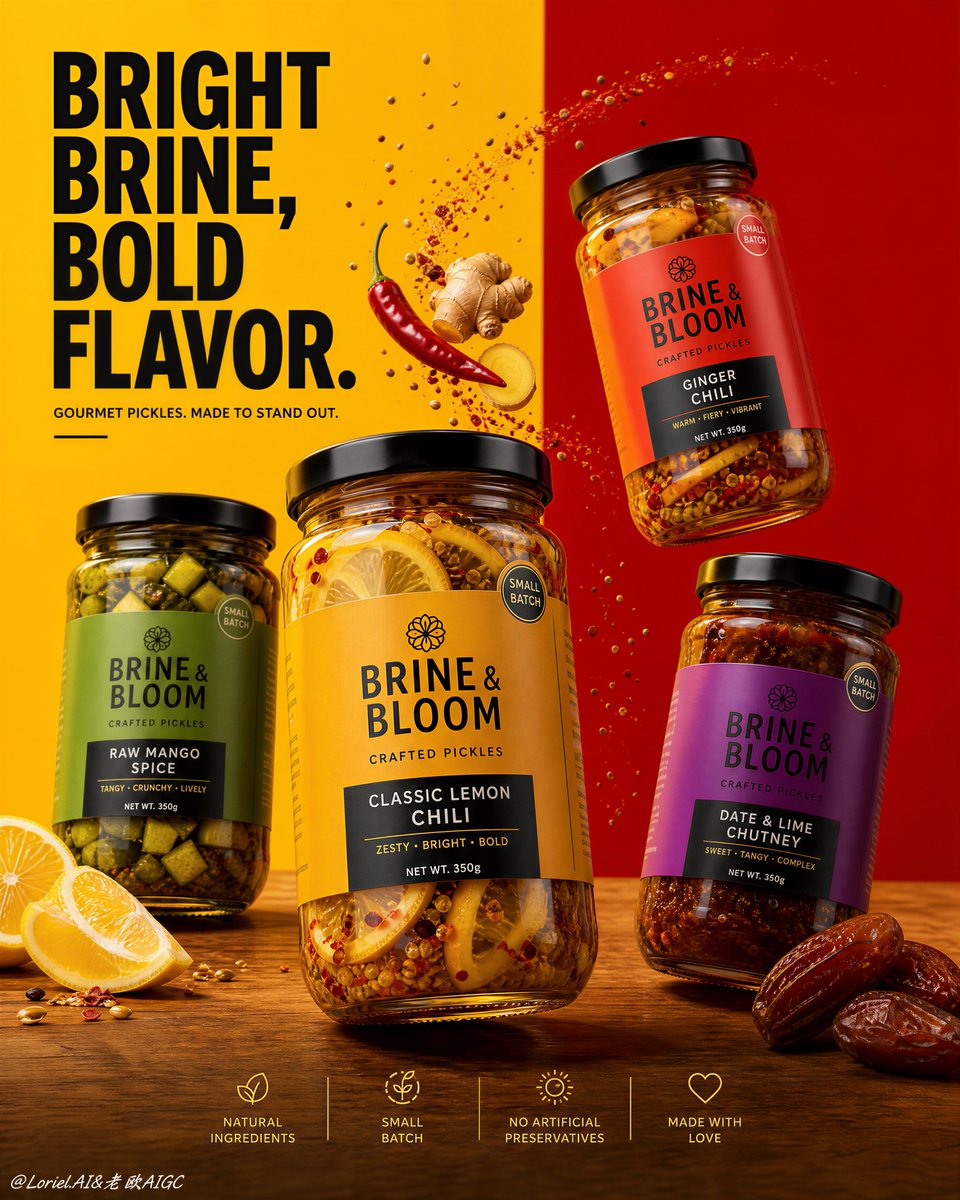
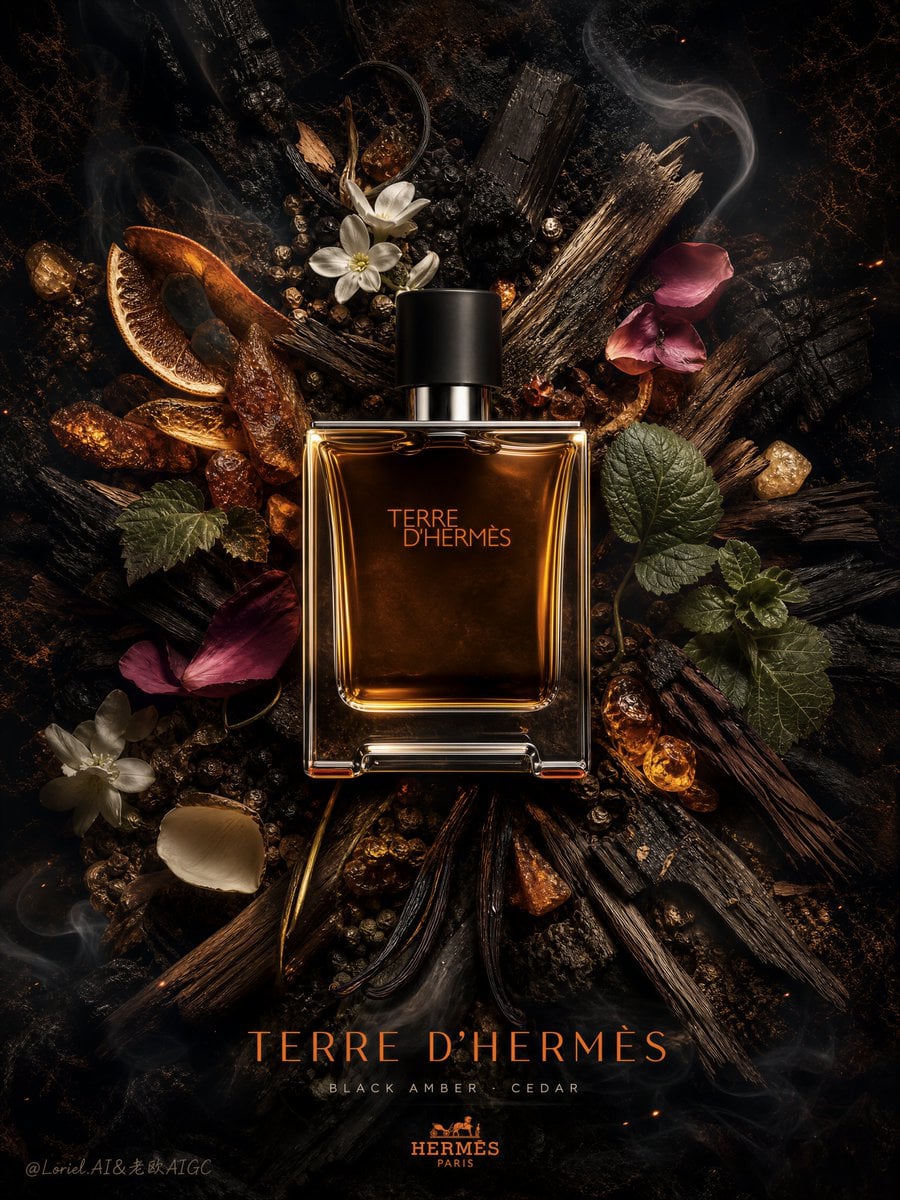
範例輸出
Recraft Crisp Upscale
細節強化 · 輕量放大
範例輸出
Recraft Crisp Upscale
最適合
支援
線上試用
目前還沒有可顯示的結果。
模型範例
瀏覽媒體與文字範例。
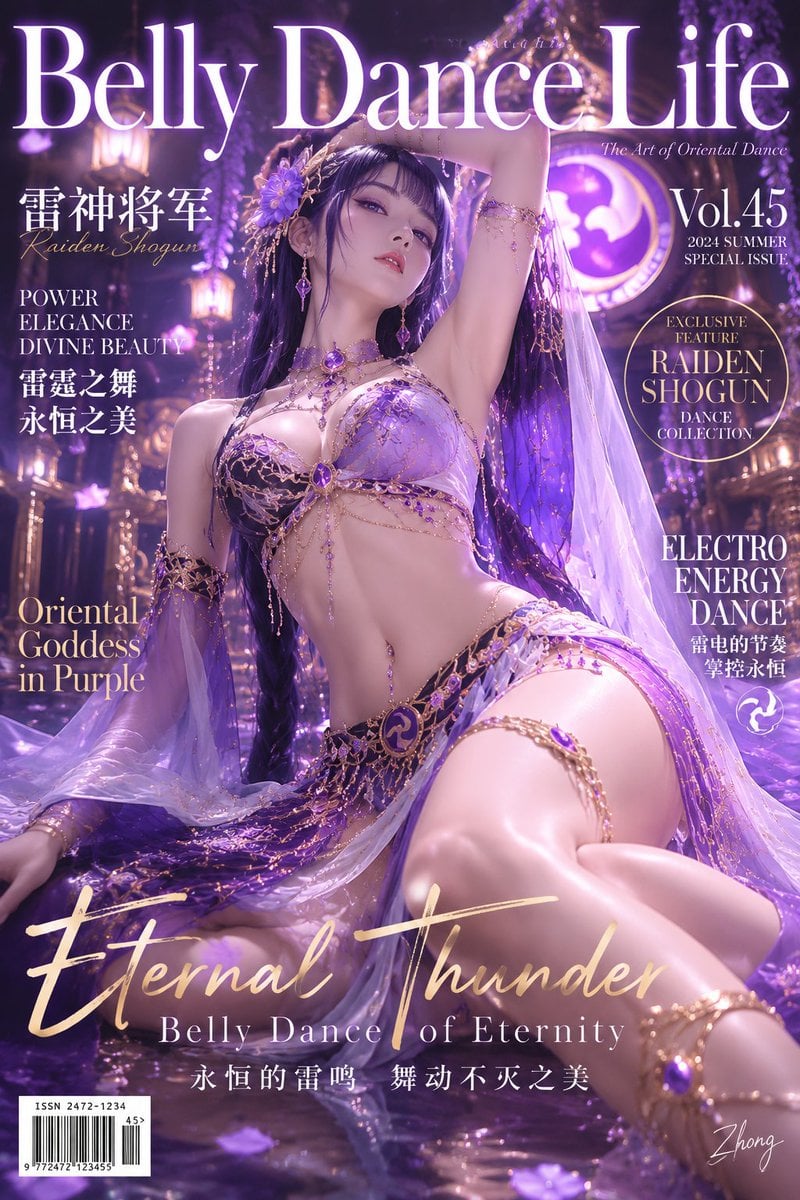
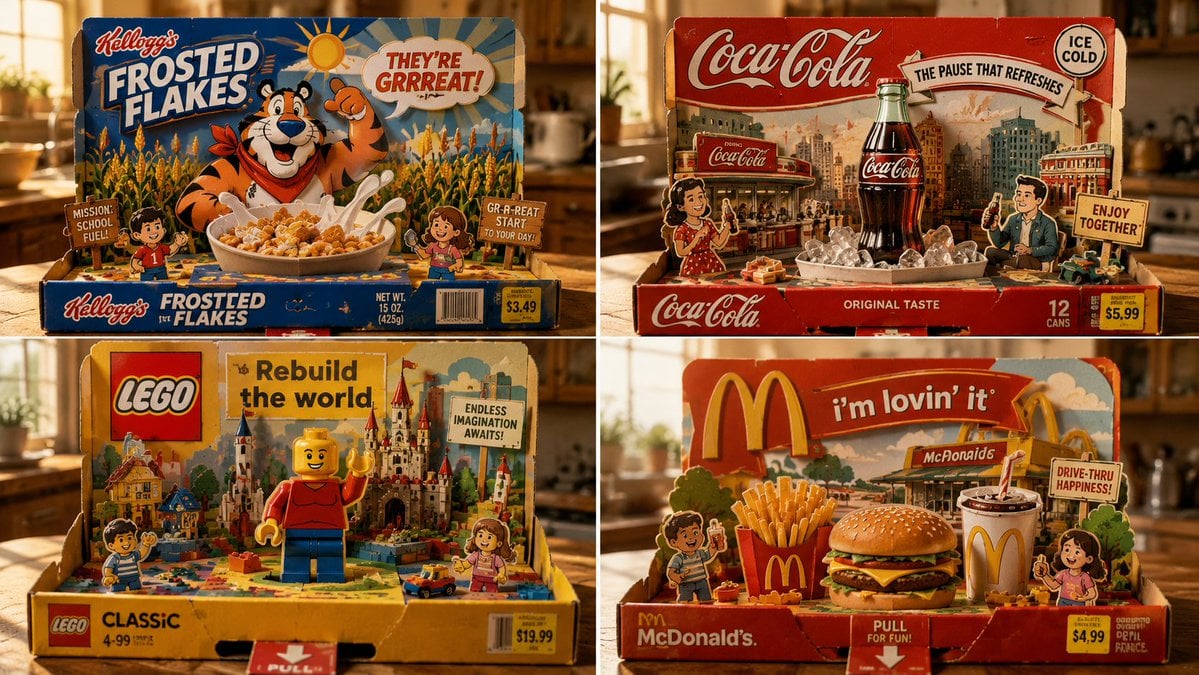
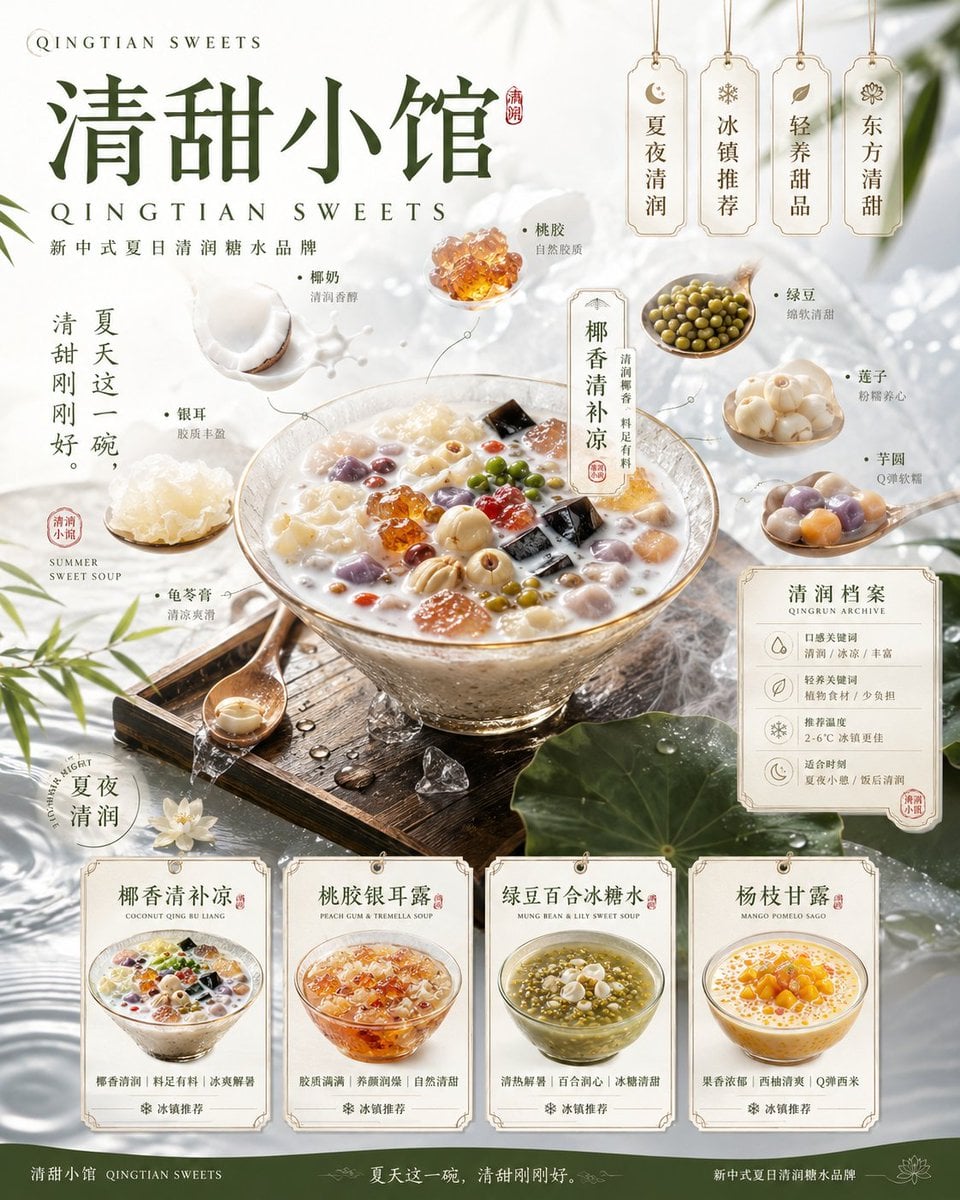
決策適配
決策適配
最適合的任務
任務接近這些情境時使用
模型參數
提供方
Recraft
類別
圖片
能力
細節強化 · 輕量放大
點數模式
點數費率: 0.5 / 張圖片
輸入路徑
1 個圖片參考
提示設定
可選
Recraft Crisp Upscale 常見問題
當已選定的縮圖、社群圖或小尺寸產品圖只需要快速提升清晰度時,使用 Recraft Crisp Upscale。它是在簡報、商品刊登或輕量匯出前使用的低成本清理步驟,不適合改變原本的構圖。
在 Rivya 上,Recraft Crisp Upscale 目前支援細節增強和輕量放大,也可以帶入一張來源圖片。這個選項圍繞既有來源素材設計,而不是純提示詞生成流程。
這裡首先要判斷的是來源素材品質。在這類專案中,價值通常不是來自寫出更複雜的提示詞,而是判斷來源素材是否已經足夠好,值得進入增強或清理,而不是重新生成。
頁面可公開查看,但執行處理需要登入;每次請求固定消耗 1 點數。
當來源素材本身已經正確,工作是保留它並改善結果中的特定部分時,請選 Recraft Crisp Upscale。如果你仍需要新的構圖、風格、動態或內容,生成或編輯選項通常才是更好的起點。
當第一輪執行目標是替一張縮圖、社群圖或小尺寸產品圖快速提升清晰度、在簡報、商品刊登或輕量匯出前清理一張已選定圖片,或先跑一輪便宜修飾再判斷是否值得使用更重的放大時,可以從這裡開始。這能讓第一輪更實用:先在這裡檢查輸入、方向和輸出品質,再把它變成更長的專案。
這個頁面目前支援細節增強和輕量放大。第一個結果會聚焦於既有來源是否值得拿去替一張縮圖、社群圖或小尺寸產品圖快速提升清晰度,而不是從頭重做。你也可以帶入一張來源圖片。如果模型本來就不是提示詞優先,這個頁面會圍繞來源素材組織輸入,而不是假裝所有事情都從空白提示詞開始。
執行前,主要檢查來源素材品質,以及來源素材是否真的已經準備好進入處理步驟。對清理、增強和放大選項來說,真正的第一個決策往往是來源檔是否已經足夠好,值得被保留下來。
頁面可公開查看,但執行處理需要登入;每次請求固定消耗 1 點數。
當你仍在判斷來源素材是否值得處理,以及第一個結果是否足以推進到替一張縮圖、社群圖或小尺寸產品圖快速提升清晰度時,可以留在這個頁面。當工作開始涉及多個來源檔、儲存版本,或更長的後處理專案時,再開啟完整 Studio。
比較替代模型
使用文字生成圖片,或透過最多 16 張參考圖編輯圖片。支援 1K、2K、4K 解析度,以及自動、透明和不透明背景。
為什麼考慮它
如果下一個任務需要 提示詞 + 可選圖片,可以考慮它。
使用文字生成圖片,或透過最多 16 張參考圖編輯圖片。支援 1K、2K、4K 解析度,以及自動、透明和不透明背景。
為什麼考慮它
如果下一個任務需要 提示詞 + 可選圖片,可以考慮它。
OpenAI 在 Rivya 上較新的 GPT Image 模型,支援 text-to-image、image-to-image、最多 16 張參考圖片,以及清楚的 1K / 2K / 4K 點數層級。
為什麼考慮它
如果下一個任務需要 提示詞 + 可選圖片,可以考慮它。
開發者存取
Recraft Crisp Upscale 已有可呼叫的 Public API 模式,但參考媒體模式仍需要 Files API 上傳支援。提交前請先查看模型參考。