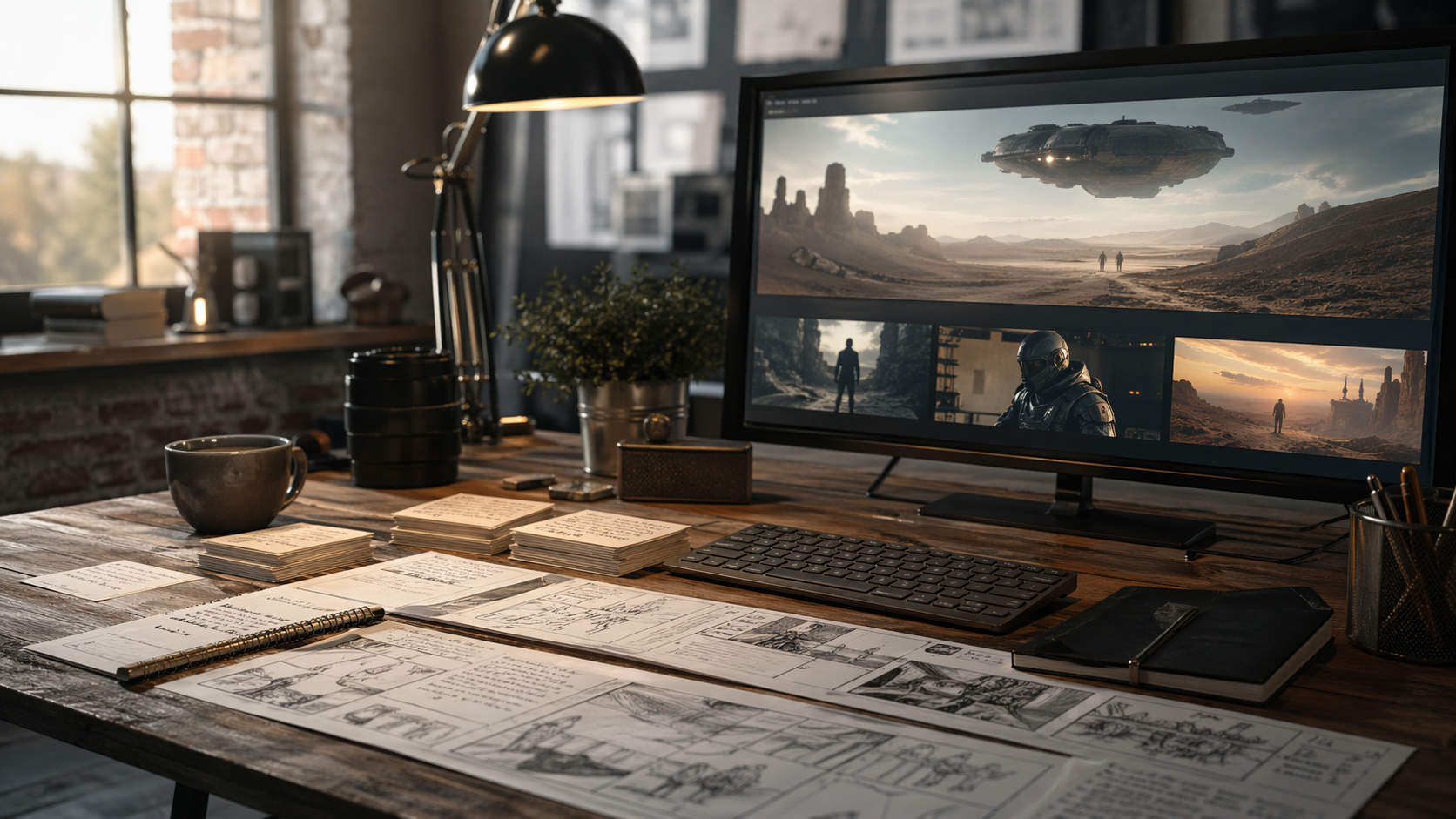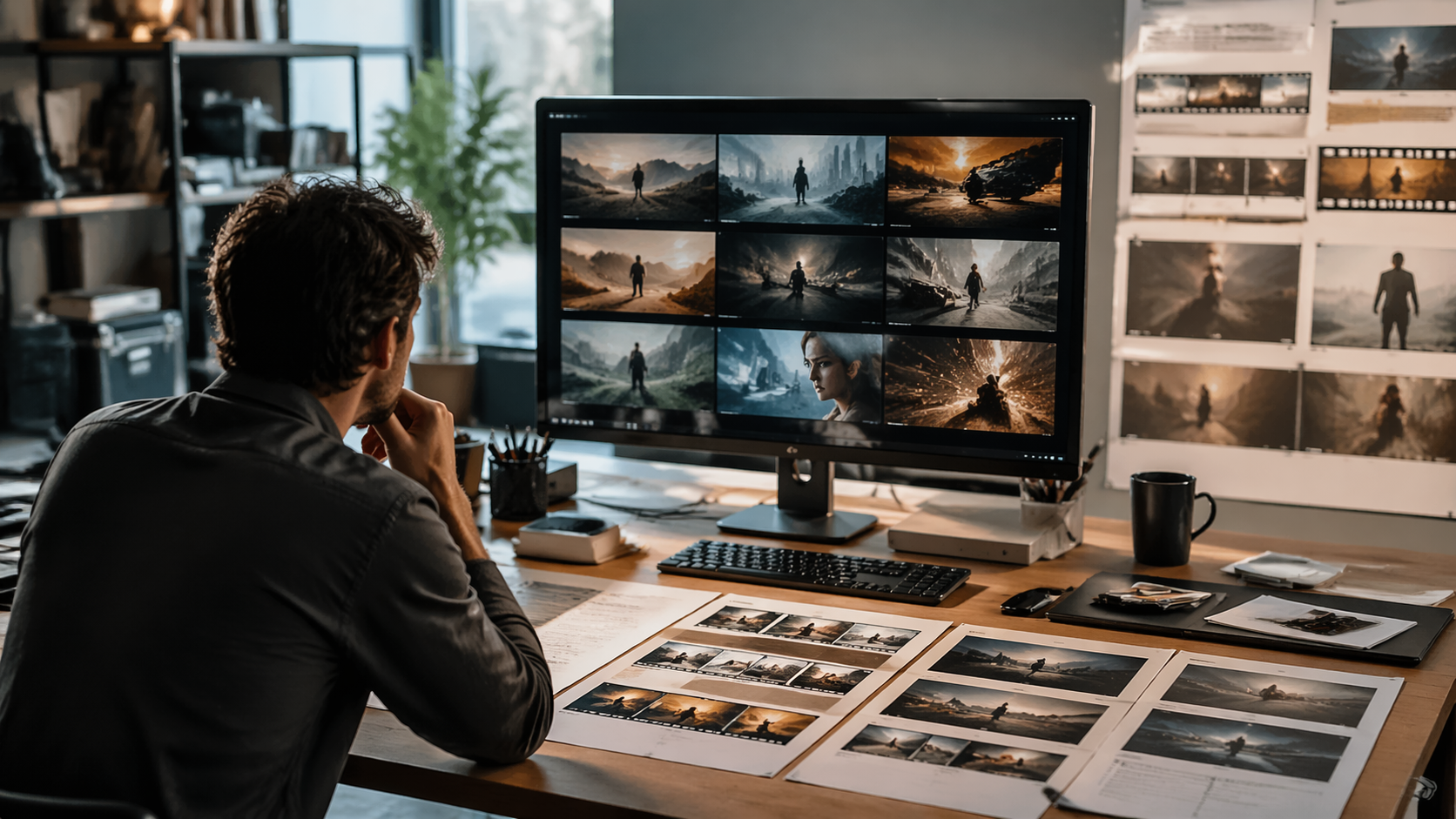
Den bästa AI-videogeneratorn i Rivya beror på vad videon börjar från.
En marknadsföringsidé med bara text, en befintlig produktbild, ett referensstyrt rörelsetest och ett polerat lanseringsklipp är olika slags jobb. För video kan fel startpunkt slösa fler krediter än ett mindre lyckat stilord.
Den här guiden hjälper dig att välja den första videovägen i Rivya innan du binder dig till en tyngre körning.
Vad vi utvärderade
Guiden granskades mot Rivyas tillgängliga videokatalog den 29 augusti 2026. Jämförelsen är avsiktligt arbetsflödesbaserad: rätt modell beror på startindata, rörelsemål, ljudbehov och kreditrisk.
Vi kontrollerade:
de Seedance-, Veo-, Kling-, Runway- och Wan-vägar som är tillgängliga just nu
text-till-video, bild-till-video, video-till-video, referens-, längd- och ljudbeteende där det exponeras
om första körningen bör testa riktning, rörelsekontroll, produktprecision eller högre finish
relaterade dokument: Videoarbetsflöden, Video Studio och Kvalitet, längd och bildförhållande
Sora- och Luma-sidorna är fortfarande användbara för statusinformation, men pausade modeller rangordnas inte som körbara alternativ här.
Snabb beslutstabell
| Videojobb | Börja här | Varför |
|---|---|---|
| Bred text-till-video eller kampanjrörelse | Seedance 2 | Användbar bred startpunkt för praktisk videogenerering |
| Produkt- eller lanseringsklipp med högre finish | Veo3.1 Quality | Bättre när finishpress betyder mer än billig utforskning |
| Snabbare eller lättare riktningskontroll | Veo3.1 Fast | Användbar när du behöver lära innan en tyngre passering |
| Strukturerad produkt- eller rörelsekontroll | Kling 3.0 Motion Control | Bättre när rörelsestruktur och kontroll spelar roll |
| Bildstyrd kreativ rörelse | Runway | Användbar när startvisualiseringen spelar roll och klippet behöver kreativ rörelse |
Använd tabellen som startpunkt och kontrollera sedan modellsidan för stödda lägen, längd, referenser, ungefärlig kreditåtgång och ljudbeteende.
Börja med indatan
Innan du väljer videomodell, fråga vad videon börjar från:
endast textprompt
en befintlig bild
ett produktfoto
en tidigare genererad stillbild
en videoreferens
ett manus eller en röstpålägg-plan
Startinput spelar roll eftersom text-till-video, bild-till-video och video-till-video är olika jobb.
Börja med rörelse, inte stil
Videoprompter bör svara på en fråga först: vad rör sig?
Exempel:
en produkt roterar för att visa förpackning
en hand öppnar en flaskkork
ett dashboardmått ändras
en kamera rör sig in mot en tydlig produkthuvudbild
en scen i grundarstil introducerar en funktion
Om rörelsen är oklar kan modellen skapa ett polerat klipp som ändå misslyckas med uppgiften.
Använd en bred standard
Använd en bred videostandard när:
uppgiften är ett praktiskt marknadsföringsklipp
scenen kan beskrivas i text
du behöver en användbar första riktning
klippet ännu inte kräver strikt produktfidelitet
du fortfarande jämför rörelseidéer
Här kan en modell som Seedance 2 vara ett praktiskt första stopp.
Passeringar med högre finish
Använd en väg med högre finish när riktningen redan är bevisad.
Det betyder:
produktögonblicket är tydligt
placeringen är känd
bildförhållandet är bestämt
klippet har verklig kampanj- eller lanseringsanvändning
teamet kan motivera kreditåtgången
Där kan Veo3.1 Quality vara mer logisk än ännu ett billigt test.
Snabbare riktningskontroller
Använd en snabbare eller lättare väg när frågan fortfarande är grundläggande:
fungerar den här scenen?
är produktåtgärden läsbar?
bör klippet vara vertikalt eller horisontellt?
är prompten för trång?
bör detta börja från en bild i stället?
En billigare riktningskontroll kan förhindra att du spenderar tungt på fel rörelseidé.
När referenser spelar roll
Använd referensledd video när klippet måste respektera befintliga visualiseringar.
Referenser spelar roll för:
produktidentitet
kampanjkontinuitet
bild-till-video-starter
UGC-liknande scener med verklig produktkontext
lanseringsklipp som måste matcha statiska tillgångar
För referensvägledning, läs Videoreferenser i Rivya.
Ljud förändrar arbetsflödet
Ett tyst rörelsetest, en video med inbyggt ljud och ett kampanjklipp med röstpålägg är olika jobb.
Planera ljud när du behöver:
berättarröst
röstpålägg
dialog
ljudeffekter
lokaliserade versioner
Om det visuella inte är bevisat, validera rörelsen först. Lägg till ljud senare via Audio Studio i Rivya.
Första videokörningen i Rivya
Innan du skickar in en videouppgift:
Avgör om starten är text, bild eller referensledd.
Skriv rörelsen i tre beats: öppningsbild, huvudrörelse, slutbild.
Välj bildförhållande efter placering.
Håll längden kort för den första riktningskontrollen.
Kontrollera ungefärlig kreditåtgång och stödda lägen på modellsidan.
Granska resultatet för tydlighet innan du gör varianter.
Om den första körningen misslyckas, ändra en sak i taget: prompt, referens, längd, bildförhållande eller modell.
När du ska smalna av valet
Använd en smalare sida när jobbet redan är specifikt:
produktdemovideo
marknadsföringsvideo
ljudmedveten video
text-till-video-jämförelse
UGC-liknande socialt klipp
förklaringsvideo
En bred videoguide är användbar för routning, inte för att ersätta ett specifikt arbetsflöde.
Hur du testar valet
Videojämförelser blir missvisande när varje modell får en annan scen. Håll testet smalt.
För en rättvis första jämförelse i Rivya:
Använd en kort scen med tydlig start, rörelse och slutbild.
Håll bildförhållande, längdmål, ljudbehov och källmaterial konsekventa.
Jämför två eller tre kandidater som matchar startindatan.
Bedöm rörelsens tydlighet, motivets stabilitet, tajming, ljudets passform, granskningsinsats och om kreditåtgången är rimlig.
Betala inte för en passering med högre finish förrän rörelseidén redan fungerar.
Den bästa första modellen är den som svarar på den aktuella produktionsfrågan. Ibland är frågan finishkvalitet; ibland är den bara om rörelseidén är värd att fortsätta.
Vart du går härnäst
För produktdemor, läs AI-generator för produktdemovideo.
För videoprompter, läs AI-videoprompter för produktdemor.
För marknadsföringsvideor, läs AI-videogenerator för marknadsföring.
För ljudmedvetna klipp, läs AI-videogenerator med ljud.
För inställningar, läs Kvalitet, längd och bildförhållande.
För produktanvändning, läs Video Studio i Rivya.