
Rivya AI
Journal Rivya

Auteur
Catégories
Continuer l'exploration
Continuez avec des guides liés, des notes produit et des analyses de workflows de l'équipe Rivya.
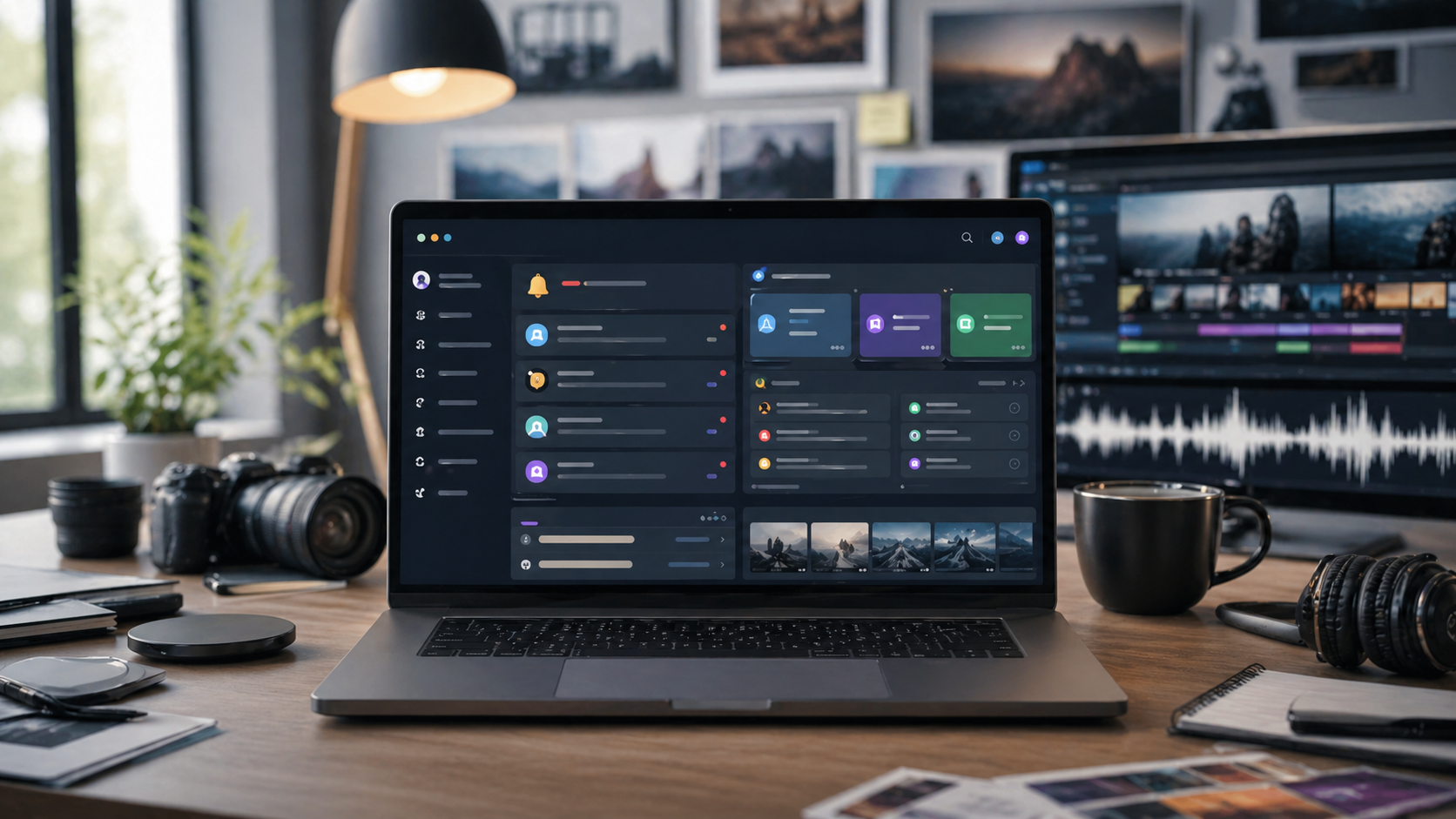
Rivya a un centre de notifications parce que les retours temporaires ne suffisent plus lorsqu'un produit gère du vrai travail et un vrai état de compte.
Cette page explique pourquoi des notifications durables existent dans le produit. Ce n'est pas la référence exacte pour les types de notifications, l'état non lu ou le comportement des liens associés.
Un toast est utile pour :
votre tâche a démarré
votre copie a fonctionné
cette action vient de se terminer
Il n'est pas adapté à :
pourquoi l'état de mon compte a-t-il changé ?
qu'est-ce qui a échoué pendant mon absence ?
ce paiement est-il vraiment passé ?
pourquoi n'ai-je pas pu lancer cette exécution plus tôt ?
C'est exactement cet écart que le centre de notifications résout.
Le produit actuel possède déjà des types d'événements qui comptent encore après le moment initial :
abonnement démarré
abonnement renouvelé
paiement échoué
pack de crédits ajouté
génération réussie
génération échouée
crédits insuffisants
Ce ne sont pas des événements décoratifs. Ils changent ce que l'utilisateur peut faire ensuite.
Une distinction utile dans Rivya est :
les réglages contrôlent ce que vous voulez gérer
les notifications vous disent ce qui s'est réellement passé
C'est pourquoi la préférence newsletter appartient au profil, tandis qu'un paiement échoué appartient aux notifications.
Elles résolvent des problèmes différents.
Rivya n'est pas une app de chat à une seule page. Un utilisateur peut passer entre :
chat
image
vidéo
audio
Une fois qu'un produit couvre plusieurs workflows facturables, les signaux durables comptent davantage :
une génération a échoué
le portefeuille était trop bas
un paiement a été effectué
un pack a été ajouté
Sans cette mémoire, les utilisateurs doivent reconstruire l'état à partir de suppositions.
La page actuelle /notifications se concentre sur les signaux utiles avec relativement peu de bruit.
Elle vous donne :
un fil d'événements récents
des comptes par type d'événement
un état non lu
une action tout marquer comme lu
des liens vers la page la plus pertinente
Ce dernier point compte plus qu'il n'y paraît. Une notification utile doit vous emmener quelque part où agir.
Rivya n'essaie pas de transformer les notifications en :
boîte de réception sociale
mur marketing
flux de chaque réponse de chat
Le produit devient plus fiable seulement si le centre reste sélectif.
Le dashboard affiche un aperçu léger des notifications récentes.
Le centre complet est l'endroit où aller lorsque vous avez besoin d'un historique opérationnel plus long.
Cette paire est intentionnelle :
le dashboard vous garde orienté
les notifications gardent l'enregistrement
Le centre de notifications rend Rivya moins jetable.
Lorsqu'une chose importante se produit, le compte s'en souvient.
Cela paraît une petite décision produit, mais cela change le sentiment de sécurité du système pendant un usage réel.
Besoin du comportement exact de la page ? Lisez Centre de notifications dans Rivya.
Comment faire passer un projet entre Chat, Image, Video et Audio dans Rivya
Avant d'agir sur une notification, gardez le contexte opérationnel ensemble :
ce qui a changé : facturation, crédits, statut de génération ou état de compte
où continuer : dashboard, historique, facturation ou tâche d'origine
si une action est nécessaire maintenant ou si l'événement n'est qu'un enregistrement
à quelle tâche, quel paiement ou quel événement de crédits la notification se rapporte
Le but est d'éviter de deviner de mémoire lorsqu'une chose importante s'est produite pendant votre absence.
Ne traitez pas chaque notification comme une raison de recommencer le travail. Vérifiez d'abord si la tâche est terminée, échouée, a besoin de plus de crédits ou a simplement enregistré un événement de compte.
Si une génération a réussi, ouvrez le résultat depuis Historique. Si elle a échoué, inspectez l'état de tâche avant de réessayer. Si l'événement est lié à la facturation, vérifiez les crédits ou l'état de paiement avant de lancer une autre exécution facturable.


