Rivya AI
Rivya Journal

Författare
Kategorier
Fortsätt utforska
Fortsätt med relaterade guider, produktanteckningar och arbetsflödesgenomgångar från Rivya-teamet.
En prompt för produktdemovideo ska göra en produktåtgärd lätt att se.
Den ska inte förklara hela företaget. Den ska inte lista varje funktion. Den ska inte be om fem kamerastilar i ett kort klipp.
Den här guiden ger dig en praktisk promptstruktur för Rivyas videoflöden.
Använd den här strukturen när du skriver en demoprompt:
Skapa en [längd / format] produktdemovideo för [produkt eller gränssnitt].
Öppningsbild: [vad tittaren ser först].
Huvudrörelse: [en tydlig produktåtgärd].
Slutbild: [vad som ska synas i slutet].
Kamera: [enkelt kamerabeteende].
Håll [detalj som måste bevaras] tydlig.
Undvik [saker som skulle göra demon oanvändbar].
Exempel:
Skapa en kort vertikal produktdemovideo för en matt svart isolerad vattenflaska.
Öppningsbild: flaskan står centrerad på ett rent skrivbord.
Huvudrörelse: korken vrids långsamt upp medan kameran gör en mjuk push-in.
Slutbild: den öppna flaskan förblir centrerad med etikettområdet framtill synligt.
Håll produktformen stabil och undvik händer, textöverlägg, vattenstänk och snabba klipp.
Det gör klippet granskningsbart: gick produktåtgärden att läsa tydligt?
Börja med den synliga åtgärden.
För en fysisk produkt kan åtgärden vara:
en kork som öppnas
en väska som expanderar
en lampa som byter läge
en hudvårdsprodukt som appliceras
en förpackning som roterar för att visa en etikett
För ett mjukvaru- eller SaaS-koncept kan åtgärden vara:
ett dashboardmått som ändras
en fil som omvandlas
ett före-och-efter-resultat som visas
ett arbetsflöde som rör sig från indata till resultat
Om åtgärden inte är tydlig kan videon se polerad ut och ändå misslyckas som demo.
En kort produktdemo behöver en liten scen.
Bra demoscener har oftast:
en produkt
en yta eller miljö
en huvudrörelse
ett kamerabeteende
ett slutläge
Undvik att be om uppackning, livsstilsanvändning, närbild, funktionsrundtur, varumärkesslut och textutrop i ett klipp. Dela upp dem i separata tillgångar.
Kameraspråk hjälper bara när det stöder produktåtgärden.
Användbara kamerainstruktioner:
fast närbild
långsam push-in
mjuk orbit
top-down-vy
ren sidovinkel
Riskabla kamerastaplar:
drönarbild plus makronärbild
snabb zoom plus handhållen rörelse
flera övergångar i ett kort klipp
filmiskt kameraspråk utan produktåtgärd
För demos gör en återhållsam kamera oftast produkten tydligare.
Ljud är användbart när det ändrar hur demon förstås.
Använd ljud när du behöver:
talad produktförklaring
röstpålägg för en lanseringsteaser
ljuddesign för ett funktionsögonblick
lokaliserade versioner av samma klipp
Tvinga inte in ljud i varje demo. Om den visuella riktningen fortfarande är obevisad, kör ett tyst rörelsetest först och använd sedan Audio Studio i Rivya när klippet är värt att slutföra.
Svag prompt:
Gör en fantastisk filmisk produktdemovideo för vår flaska, premium, viral, med cool kamerarörelse och snyggt ljus.Starkare prompt:
Skapa en 5 sekunder lång vertikal produktdemovideo för en matt svart isolerad vattenflaska.
Öppningsbild: flaskan är centrerad på ett ljusgrått skrivbord.
Huvudrörelse: korken vrids långsamt upp medan kameran mjukt rör sig framåt.
Slutbild: den öppna flaskan stannar centrerad och etikettområdet förblir synligt.
Använd mjuk studioljussättning. Undvik händer, textöverlägg, vattenstänk, snabba klipp och stökig bakgrund.
Den starkare prompten ger Rivya en scen, en produktåtgärd och en granskningsstandard.
Undvik:
att visa varje funktion i ett klipp
att använda abstrakta ord utan synlig åtgärd
att byta kameravinkel för många gånger
att be om exakt liten UI-text eller etiketter
att välja en körning med hög finish innan rörelsen är bevisad
att glömma bildförhållande och placering
att lägga till röst innan det visuella fungerar
En stark demoprompt bör göra den första granskningsfrågan uppenbar.
Använd det här flödet:
Avgör om demon börjar från text, bild eller referens.
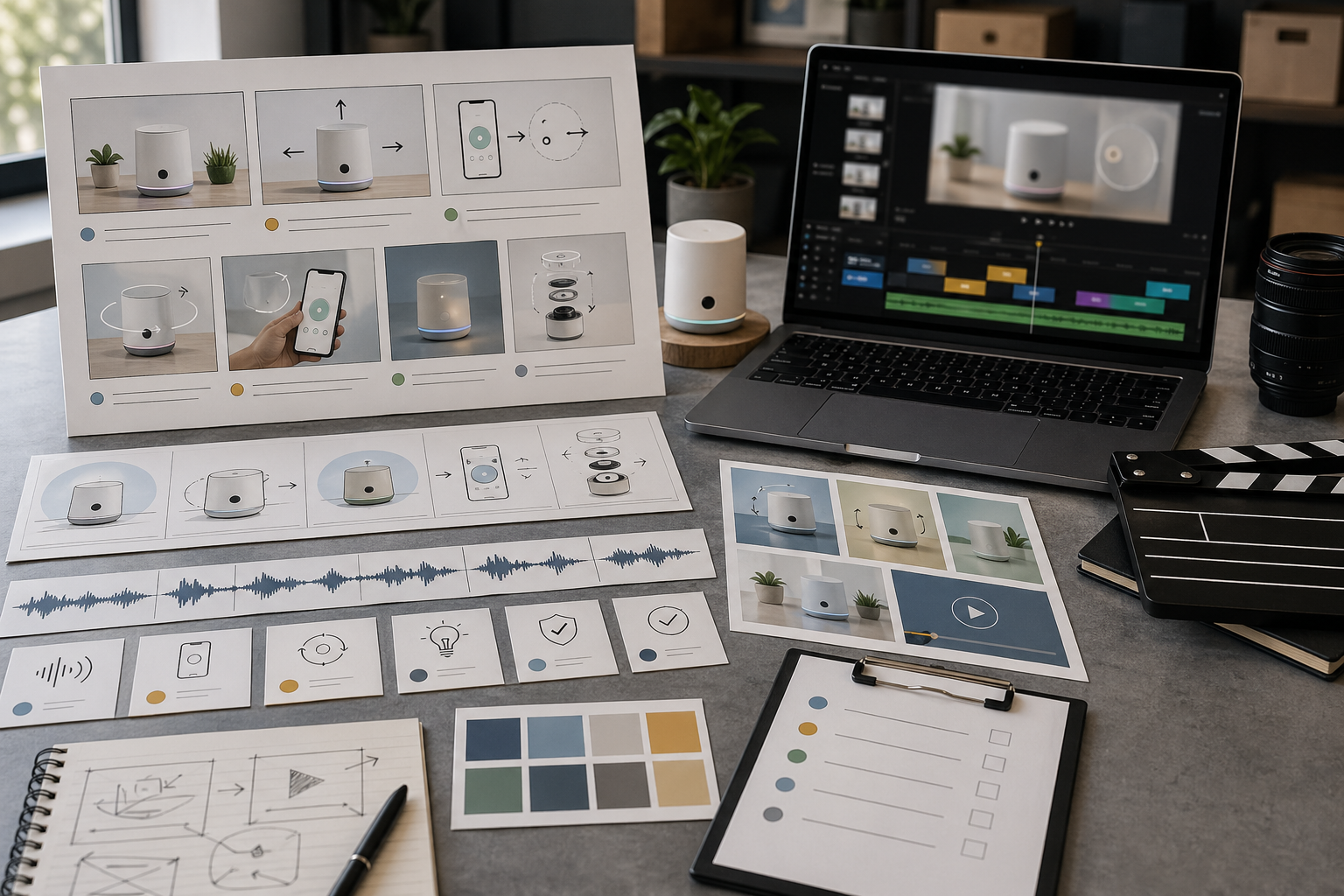
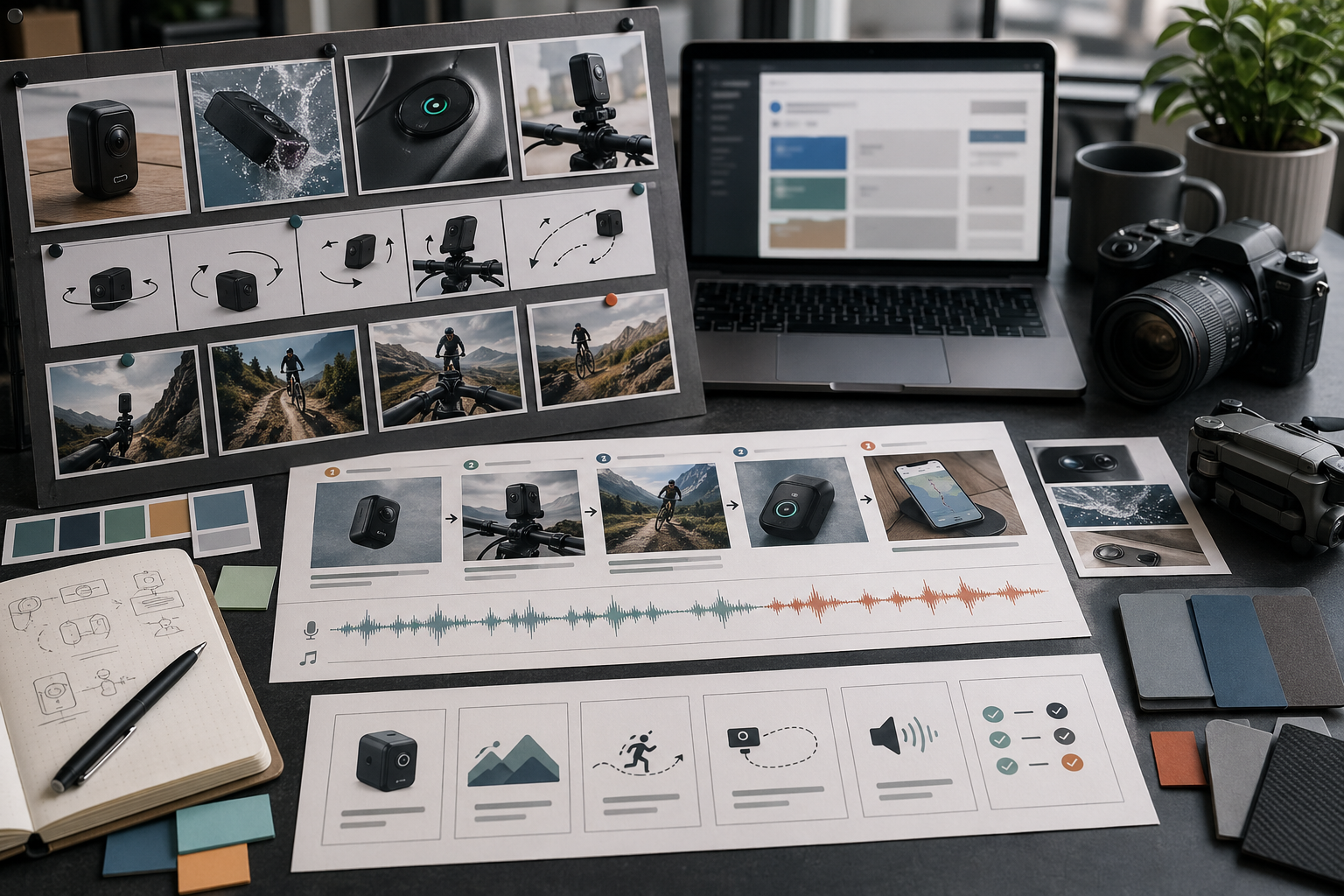
Skriv åtgärden i tre steg: öppning, rörelse, slutbild.
Välj bildförhållande efter placering.
Håll första körningen kort.
Kontrollera stödda lägen och uppskattad kreditåtgång på AI-modeller eller modellsidan.
Granska resultatet i Video Studio i Rivya.
Lägg till röst eller ljud först efter att rörelsen fungerar.
För inställningar, läs Kvalitet, längd och bildförhållande.
Starta demovideon från Video och använd AI-modeller när huvudfrågan gäller ett stött läge eller uppskattad kreditåtgång.
Läs AI-videogenerator för produktdemonstrationer om du fortfarande behöver välja rätt metod för demonstrationen.
Läs Bästa AI-videogeneratorn 2026 om du fortfarande behöver välja modellväg.
Läs Videoreferenser i Rivya när referenser är centrala.
Läs AI-videogenerator för marknadsföring när demonstrationen ingår i en bredare kampanj.