Rivya AI
Rivya Journal

Författare
Kategorier
Fortsätt utforska
Fortsätt med relaterade guider, produktanteckningar och arbetsflödesgenomgångar från Rivya-teamet.
UGC-liknande video är inte bara vertikal video med avslappnad känsla.
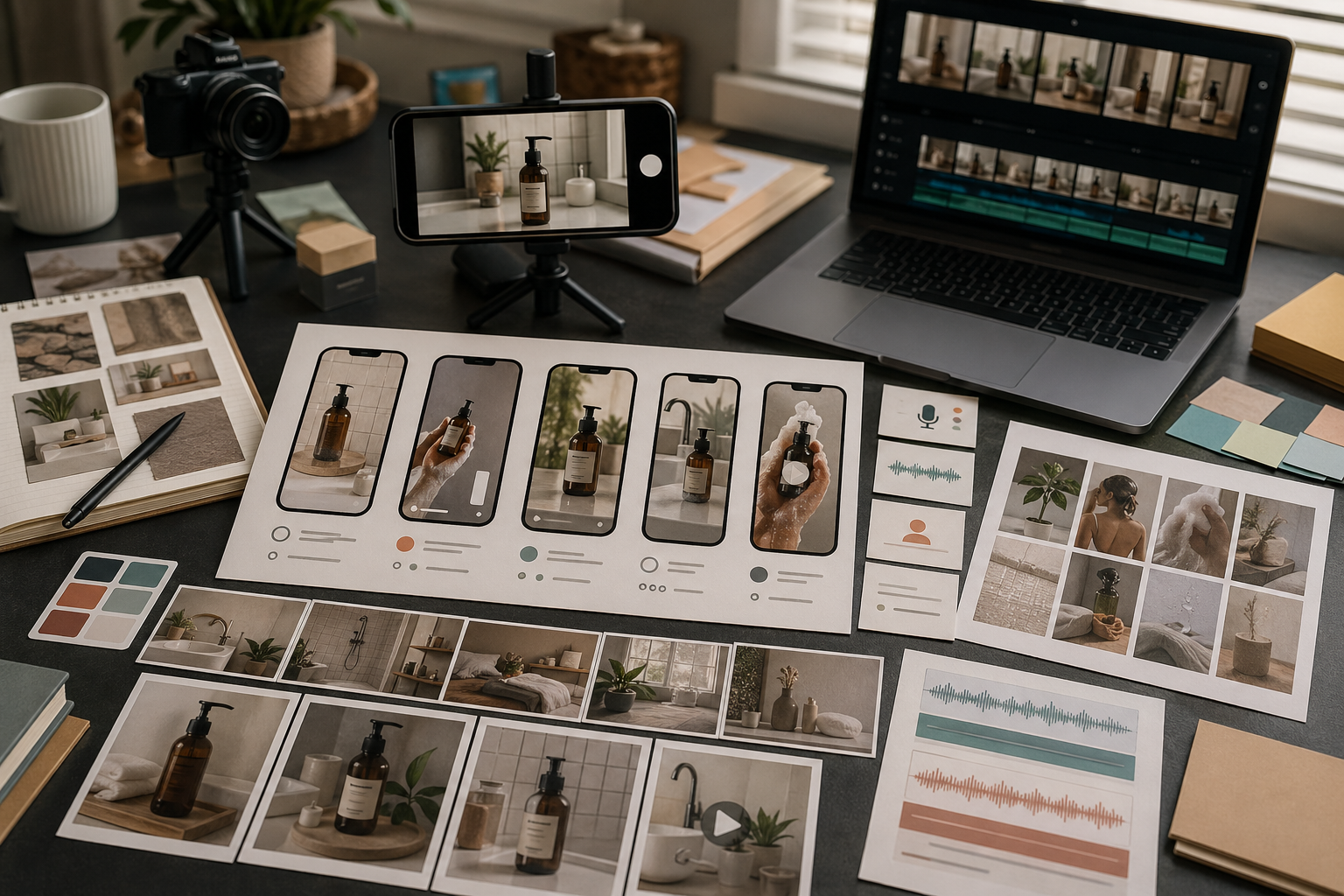
Den fungerar när scenen känns trovärdig, produktögonblicket är tydligt och budskapet låter som något en person faktiskt skulle säga. Rivya kan hjälpa till att skapa UGC-liknande tillgångar, men prompten bör hålla sig jordad.
Börja med en scen som en verklig kreatör rimligen skulle kunna filma.
Exempel:
packa upp en produkt på ett skrivbord
visa ett hudvårdssteg i ett badrum
förklara ett verktyg på en laptop
hålla en produkt nära ett fönster
spela in en snabb uppdatering i grundarstil
Undvik scener som är för polerade, för filmiska eller för komplicerade. UGC-liknande tillgångar behöver oftast trovärdighet före spektakel.
Ett kort UGC-liknande klipp bör fokusera på ett produktögonblick.
Det kan vara:
första intryck
före och efter
en funktionsdemo
en problemformulering
en anledning att prova produkten
en snabb jämförelse
Att försöka få in en hel produktsida i en kort UGC-liknande video gör oftast att den känns falsk.
Röst kan göra UGC-liknande innehåll mer trovärdigt, men bara om manuset är enkelt.
Använd röst när du behöver:
en förklaring i kreatörsstil
en snabb testimonialstruktur
berättarröst för produktdemo
en lokaliserad version
en uppdatering i grundarstil
Om den visuella idén fortfarande är instabil, testa rörelsen först. Lägg till röst när scenen och produktögonblicket fungerar.
Ett praktiskt Rivya-flöde ser ut så här:
planera scenen och produktögonblicket
generera eller välj en produktvisualisering vid behov
börja från Video och använd Video Studio i Rivya för rörelseklippet
börja från Audio och använd Audio Studio i Rivya för röstpålägg eller berättarröst
granska klippet för trovärdighet innan du gör varianter
Gör inte varianter förrän basklippet känns trovärdigt.
UGC-liknande granskning skiljer sig från polerad annonsgranskning.
Kontrollera:
Känns scenen rimlig?
Är produktögonblicket tydligt?
Låter rösten överskriven?
Gör klippet ett påstående du inte kan stödja?
Skulle detta fortfarande fungera på en telefonskärm?
Känns det som en person som använder produkten, inte ett varumärke som låtsas vara avslappnat?
Autenticitet är poängen med formatet.
Vanliga misstag är:
att göra scenen för filmisk
att be om för många produktnyttor
att använda ett röstmanus som låter som en landningssida
att ignorera plattformsbeskärning
att tvinga in exakt text i videon
att generera varianter innan basscenen fungerar
En bra UGC-liknande tillgång är specifik, enkel och trovärdig.
Använd detta innan du genererar en UGC-liknande video i Rivya:
Produkt: [vad som syns på skärmen]
Tittarproblem: [en smärtpunkt]
Scen: [badrumsspegel / köksbänk / skrivbord / uppackningsbord]
Ögonblick: [första användning / snabb jämförelse / före-efter / reaktion]
Kamerakänsla: [handhållen, nära beskärning, naturligt ljus]
Talad rad: [valfri inledning i en mening]
Måste undvika: [falskt påstående, överpolerad annonskänsla, oläsbar produkt, osäker användning]
UGC-liknande betyder inte oplanerat. Ju mer trovärdig scenen är, desto mindre behöver klippet skrika.
Efter det första videoresultatet, kontrollera i den här ordningen:
Går produkten att känna igen under de första sekunderna?
Känns hand-, ansikts- eller kamerarörelsen rimlig?
Är påståendet säkert och inte överdrivet?
Skulle beskärningen fungera i ett telefonflöde?
Om röst finns, passar tajmningen rörelsen?
Om videon fungerar visuellt men rösten inte gör det, behåll videogrenen och generera om ljudet eller berättarrösten separat.
Starta det grundläggande UGC-liknande klippet från Video, och lägg sedan till kreatörsliknande röst från Audio efter att scenen fungerar.
Använd Video Studio i Rivya för UGC-liknande rörelsetester.
Använd Audio Studio i Rivya för röstpålägg i kreatörsstil.
Läs AI-videogenerator för marknadsföring när tillgången hör till en bredare kampanj.
Läs AI-flöde för socialt medieinnehåll för planering av social distribution.