Rivya AI
Rivya-journalen

Forfatter
Kategorier
Fortsett å utforske
Fortsett med relaterte guider, produktnotater og arbeidsflytgjennomganger fra Rivya-teamet.
UGC-preget video er ikke bare vertikal video med et uformelt uttrykk.
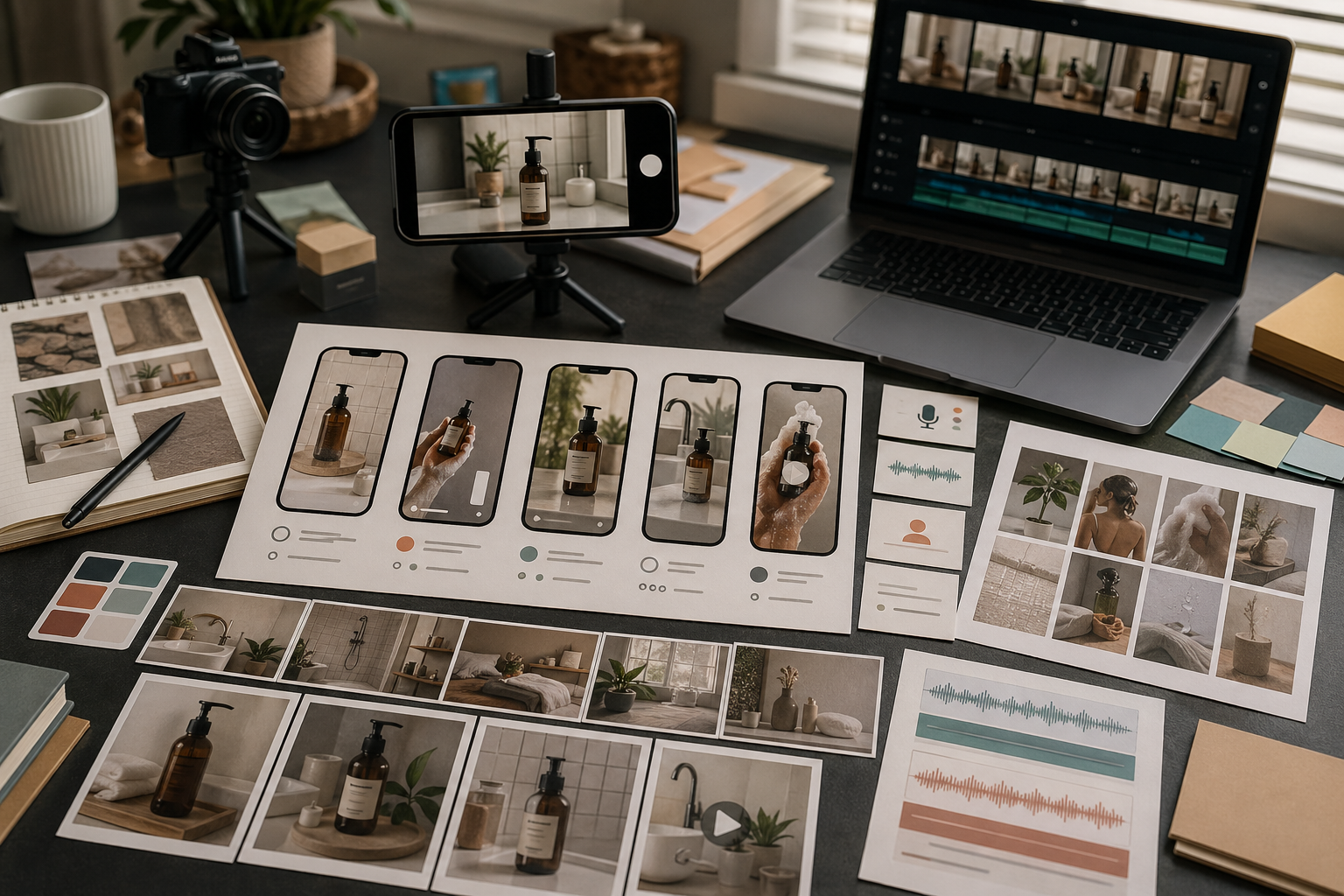
Det fungerer når scenen føles troverdig, produktøyeblikket er tydelig, og budskapet høres ut som noe en person faktisk ville sagt. Rivya kan hjelpe med å lage UGC-pregete ressurser, men prompten bør holde seg jordnær.
Start med en scene en ekte skaper plausibelt kunne filmet.
Eksempler:
pakke ut et produkt på et skrivebord
vise et hudpleietrinn på et bad
forklare et verktøy på en laptop
holde et produkt nær et vindu
spille inn en rask founder-preget oppdatering
Unngå scener som er for polerte, for filmatiske eller for kompliserte. UGC-pregete ressurser trenger vanligvis troverdighet før spektakel.
Et kort UGC-preget klipp bør fokusere på ett produktøyeblikk.
Det kan være:
førsteinntrykk
før og etter
én funksjonsdemo
én problemformulering
én grunn til å prøve produktet
én rask sammenligning
Å prøve å presse en hel produktside inn i én kort UGC-preget video gjør den vanligvis falsk.
Stemme kan gjøre UGC-preget innhold mer troverdig, men bare hvis manuset er enkelt.
Bruk stemme når du trenger:
en skaperpreget forklaring
en rask testimonial-struktur
fortellerstemme til en produktdemo
en lokalisert versjon
en founder-preget oppdatering
Hvis den visuelle ideen fortsatt er ustabil, test bevegelsen først. Legg til stemme når scenen og produktøyeblikket fungerer.
En praktisk Rivya-arbeidsflyt ser slik ut:
planlegg scenen og produktøyeblikket
generer eller velg et produktvisual hvis det trengs
start fra Video og bruk Video Studio i Rivya for bevegelsesklippet
start fra Audio og bruk Audio Studio i Rivya for voice-over eller fortellerstemme
gå gjennom klippet for troverdighet før du lager varianter
Ikke lag varianter før grunnklippet føles troverdig.
UGC-preget gjennomgang er annerledes enn gjennomgang av polerte annonser.
Sjekk:
Føles scenen plausibel?
Er produktøyeblikket tydelig?
Høres stemmen overskrevet ut?
Kommer klippet med en påstand du ikke kan støtte?
Ville dette fortsatt fungere på en telefonskjerm?
Føles det som en person som bruker produktet, ikke et merke som later som det er uformelt?
Autentisitet er poenget med formatet.
Vanlige feil inkluderer:
å gjøre scenen for filmatisk
å be om for mange produktfordeler
å bruke et stemmemanus som høres ut som en landingsside
å ignorere plattformbeskjæring
å tvinge nøyaktig tekst inn i videoen
å generere varianter før grunnscenen fungerer
En god UGC-preget ressurs er spesifikk, enkel og troverdig.
Bruk dette før du genererer en UGC-preget video i Rivya:
Produkt: [det som vises på skjermen]
Seerproblem: [ett smertepunkt]
Scene: [baderomsspeil / kjøkkenbenk / skrivebord / utpakkingsbord]
Øyeblikk: [første bruk / rask sammenligning / før-etter / reaksjon]
Kamerafølelse: [håndholdt, tett beskjæring, naturlig lys]
Talt linje: [valgfri hook i én setning]
Må unngå: [falsk påstand, overpolert annonselook, uleselig produkt, utrygg bruk]
UGC-preget betyr ikke uplanlagt. Jo mer troverdig scenen er, desto mindre trenger klippet å rope.
Etter det første videoresultatet, sjekk det i denne rekkefølgen:
Er produktet gjenkjennelig i de første sekundene?
Føles hånd-, ansikts- eller kamerabevegelse plausibel?
Er påstanden trygg og ikke overdrevet?
Ville beskjæringen fungere i en telefonfeed?
Hvis stemme er med, passer timingen til bevegelsen?
Hvis videoen fungerer visuelt, men stemmen ikke gjør det, behold videogrenen og regenerer lyden eller fortellerstemmen separat.
Start det grunnleggende UGC-pregete klippet fra Video, og legg deretter til skaperpreget stemme fra Audio etter at scenen fungerer.
Bruk Video Studio i Rivya til UGC-pregete bevegelsestester.
Bruk Audio Studio i Rivya til skaperpreget voice-over.
Les AI-videogenerator for markedsføring når ressursen hører til en bredere kampanje.
Les Arbeidsflyt for AI-innhold i sosiale medier for planlegging av sosial distribusjon.