Rivya 저널

작성자
카테고리
계속 탐색
Rivya 팀의 관련 가이드, 제품 노트, 워크플로 분석을 계속 읽어보세요.
작업이 영상에 말하는 트랙을 추가하는 것이라면 ElevenLabs Turbo 2.5에서 시작하세요.
같은 보이스오버가 여러 언어에서도 작동해야 하거나, 클립이 더 이상 한 명이 말하는 구성으로 끝나지 않을 때 이 답은 바뀝니다.
이 가이드는 2026년 4월 21일 기준 Rivya에서 사용할 수 있는 오디오 및 영상 워크플로를 따릅니다.
교차 확인한 공개 경로: /audio, /video, /ai-models, 현재 라이브 음성 모델 페이지
검토한 관련 제품 가이드: Rivya 오디오 워크플로, Rivya 영상 워크플로, Rivya의 참조 및 업로드
이 페이지는 영상 보이스오버를 위한 말하는 트랙 경로 선택만 다루며, 더빙, 타임라인 편집, 네이티브 오디오 영상 생성은 다루지 않습니다.
유용한 질문은 “이것이 영상용인가?”가 아닙니다.
“이 영상이 실제로 어떤 종류의 말하는 트랙을 필요로 하는가?”입니다.
| 영상 보이스오버 작업 | 가장 좋은 첫 경로 | 맞는 이유 |
|---|---|---|
| 한 명의 화자가 전체 클립을 이끌 때 | ElevenLabs Turbo 2.5 | 설명 영상, 워크스루, 제품 내레이션에 가장 깔끔한 기본값 |
| 같은 트랙이 여러 언어에서 작동해야 할 때 | ElevenLabs Multilingual V2 | 현지화가 어려운 부분이 되었을 때 더 나은 경로 |
| 클립이 말하는 장면처럼 작동할 때 | ElevenLabs Dialogue V3 | 여러 화자와 주고받는 순서가 중요할 때 더 적합 |
이 경로들은 서로 관련되어 있지만 모두 같은 가정에서 시작해서는 안 됩니다.
한 명의 내레이터나 하나의 안내 음성이 전체 클립을 이끈다면 ElevenLabs Turbo 2.5를 사용하세요.
영상은 이미 작동하지만 같은 말하기 레이어가 언어 전환을 견뎌야 한다면 ElevenLabs Multilingual V2를 사용하세요.
스크립트가 보이스오버보다 여러 화자가 있는 장면처럼 들린다면 ElevenLabs Dialogue V3를 사용하세요.
이것이 영상 보이스오버가 스택의 잘못된 부분으로 흘러가지 않게 하는 가장 빠른 방법입니다.
이 페이지는 다음을 약속하지 않습니다.
완전한 립싱크 더빙 영상
타임라인 수준의 영상 편집
영상 모델 안에서 직접 만들어지는 네이티브 오디오
실제 요구사항이 기존 미디어 위의 음성 교체라면 AI 더빙 생성기로 가세요.
실제 요구사항이 움직임과 오디오가 함께 맞아야 하는 생성 클립이라면 오디오가 있는 AI 영상 생성기로 가세요.
가장 짧고 믿을 만한 순서를 원한다면 이렇게 하세요.
클립에 한 명의 화자, 여러 언어에서 같은 화자, 또는 말하는 장면이 필요한지 결정합니다.
한 목소리가 클립을 이끈다면 ElevenLabs Turbo 2.5에서 시작합니다.
현지화가 어려운 부분이라면 ElevenLabs Multilingual V2로 이동합니다.
스크립트가 장면처럼 작동한다면 ElevenLabs Dialogue V3로 전환합니다.
실제 작업이 강한 영상 맥락이 없는 한 명의 내레이션이라면 AI 내레이션 생성기를 읽으세요.
실제 작업이 음성 교체나 현지화라면 AI 더빙 생성기를 읽으세요.
실제 작업이 네이티브 오디오가 있는 생성 클립이라면 오디오가 있는 AI 영상 생성기를 읽으세요.
관련 워크플로 가이드가 필요하다면 Rivya 오디오 워크플로, Rivya 영상 워크플로, Rivya의 참조 및 업로드를 읽으세요.
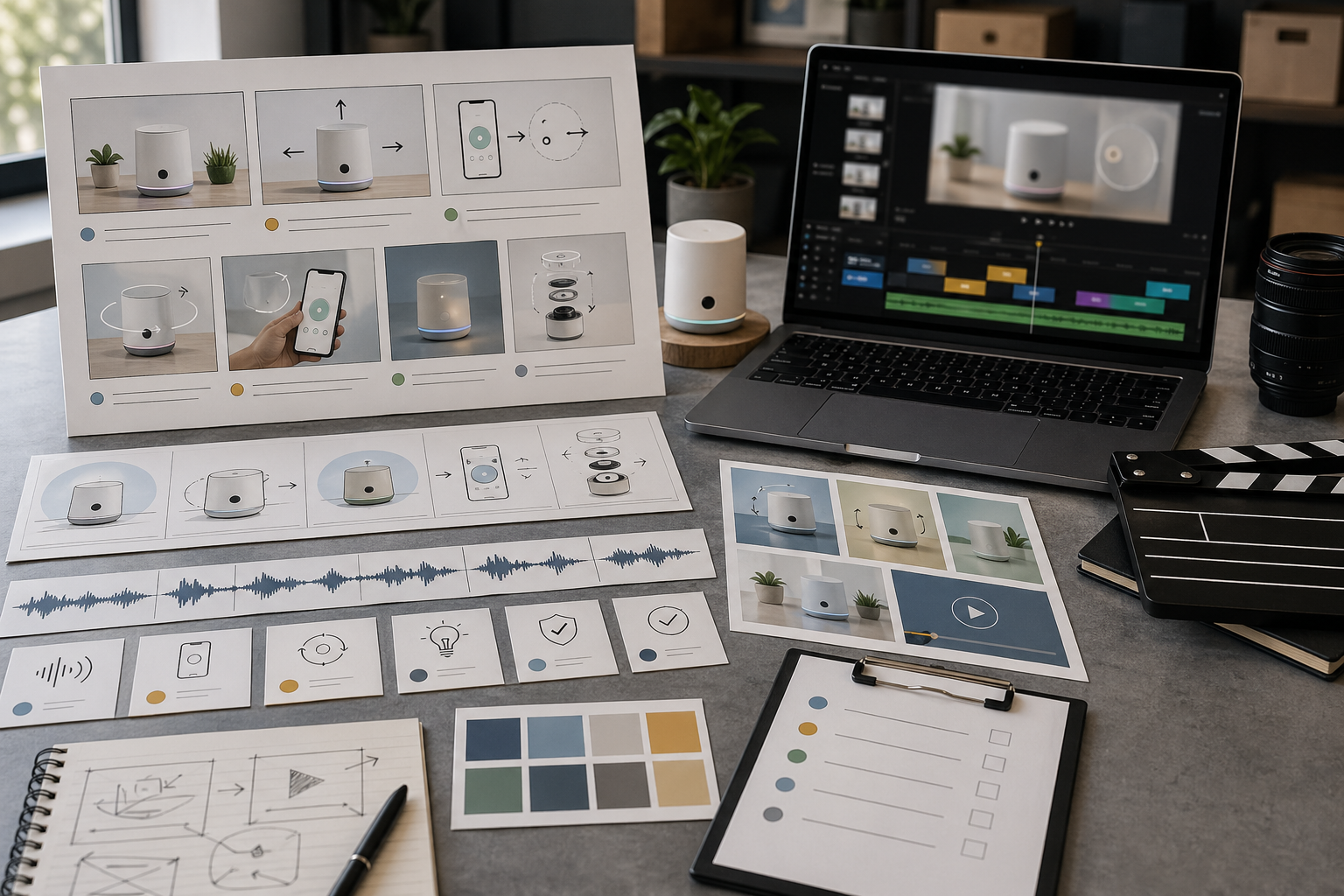
보이스오버를 생성하기 전에, 스크립트만이 아니라 영상에 맞춰 브리프를 작성하세요.
클립 역할: 설명 영상, 제품 워크스루, 광고, 튜토리얼, 출시 티저, 내부 검토.
타이밍: 예상 길이, 멈춤, 행동 유도 문구의 위치, 음성이 덮으면 안 되는 시각적 순간.
화자 형태: 한 명의 내레이터, 현지화된 내레이터, 또는 여러 화자가 있는 장면.
전달 방식: 이 오디오를 다운로드할지, 편집에서 맞출지, 변형에 재사용할지, 다른 영상 실행과 함께 쓸지.
첫 번째로 유용한 실행은 채널이나 언어 변형을 만들기 전에 말하는 트랙이 클립에 맞는지 테스트해야 합니다.
들을 때는 영상 구조도 함께 확인하세요. 음성 트랙은 장면 순서, 속도, 행동 유도 문구가 나오는 시점과 제품이 보이는 순간에 맞아야 합니다.
오디오는 좋지만 클립 타이밍이 틀렸다면 음성 모델을 바꾸기보다 타이밍 메모를 수정하세요. 스크립트에 실제 화자 전환이나 네이티브 오디오 생성이 필요하다면 계속하기 전에 더 좁은 페이지로 이동하세요.