Rivya 저널

작성자
카테고리
계속 탐색
Rivya 팀의 관련 가이드, 제품 노트, 워크플로 분석을 계속 읽어보세요.
제품 데모 영상 프롬프트는 하나의 제품 동작을 쉽게 볼 수 있게 만들어야 합니다.
회사 전체를 설명하려고 해서는 안 됩니다. 모든 기능을 나열해서도 안 됩니다. 짧은 클립 하나에 다섯 가지 카메라 스타일을 요구해서도 안 됩니다.
이 가이드는 Rivya 영상 워크플로에 맞는 실용적인 프롬프트 구조를 제공합니다.
데모 프롬프트를 작성할 때는 이 구조를 사용하세요.
[제품 또는 인터페이스]를 위한 [길이 / 형식] 제품 데모 영상을 만드세요.
시작 프레임: [시청자가 처음 보는 것].
주요 동작: [명확한 제품 동작 하나].
마지막 프레임: [끝에 보여야 하는 것].
카메라: [단순한 카메라 동작].
[반드시 보존해야 하는 디테일]을 선명하게 유지하세요.
[데모를 사용할 수 없게 만드는 요소]는 피하세요.
예시:
무광 블랙 보온 물병을 위한 짧은 세로형 제품 데모 영상을 만드세요.
시작 프레임: 물병이 깨끗한 책상 중앙에 서 있습니다.
주요 동작: 카메라가 부드럽게 앞으로 다가가는 동안 뚜껑이 천천히 열립니다.
마지막 프레임: 열린 물병이 중앙에 남아 있고 앞면 라벨 영역이 보입니다.
제품 형태를 안정적으로 유지하고, 손, 텍스트 오버레이, 물 튐, 빠른 컷은 피하세요.
이렇게 쓰면 클립을 검토하기 쉬워집니다. 제품 동작이 명확하게 읽혔는지 확인할 수 있기 때문입니다.
보이는 동작부터 시작하세요.
물리적 제품이라면 동작은 다음과 같을 수 있습니다.
뚜껑 열림
가방이 펼쳐짐
램프가 모드를 전환함
스킨케어 제품이 발림
패키지가 회전하며 라벨을 보여줌
소프트웨어나 SaaS 개념이라면 동작은 다음과 같을 수 있습니다.
대시보드 지표가 바뀜
파일이 변환됨
전후 결과가 나타남
워크플로가 입력에서 출력으로 이동함
동작이 분명하지 않으면 영상이 세련되어 보여도 데모로는 실패할 수 있습니다.
짧은 제품 데모에는 작은 장면이 필요합니다.
좋은 데모 장면은 보통 다음만 포함합니다.
제품 하나
표면 또는 환경 하나
주요 움직임 하나
카메라 동작 하나
마지막 상태 하나
짧은 클립 하나에 언박싱, 라이프스타일 사용, 클로즈업, 기능 투어, 브랜드 엔딩, 텍스트 콜아웃을 모두 요구하지 마세요. 별도 에셋으로 나누세요.
카메라 언어는 제품 동작을 지원할 때만 도움이 됩니다.
유용한 카메라 지시:
고정 클로즈업
느린 푸시인
부드러운 오빗
탑다운 뷰
깔끔한 측면 각도
위험한 카메라 조합:
드론샷에 매크로 클로즈업을 더하기
빠른 줌에 핸드헬드 움직임을 더하기
짧은 클립 안에 여러 전환 넣기
제품 동작 없이 영화적인 카메라 언어만 쓰기
데모에서는 절제된 카메라가 보통 제품을 더 분명하게 만듭니다.
오디오는 데모가 이해되는 방식을 바꿀 때 유용합니다.
다음이 필요할 때 오디오를 사용하세요.
말로 설명하는 제품 안내
출시 티저용 보이스오버
기능 순간을 위한 사운드 디자인
같은 클립의 현지화 버전
모든 시연 영상에 오디오를 억지로 넣지 마세요. 시각적 방향이 아직 검증되지 않았다면 먼저 무음 영상을 시험한 뒤, 완성할 가치가 있을 때 Rivya Audio Studio를 사용하세요.
약한 프롬프트:
우리 물병을 위한 멋진 영화 같은 제품 데모 영상을 만들어 주세요. 고급스럽고, 바이럴되고, 멋진 카메라 움직임과 좋은 조명이 있어야 합니다.더 강한 프롬프트:
무광 블랙 보온 물병을 위한 5초 세로형 제품 데모 영상을 만드세요.
시작 프레임: 물병이 연한 회색 책상 중앙에 있습니다.
주요 동작: 카메라가 부드럽게 앞으로 다가가는 동안 뚜껑이 천천히 열립니다.
마지막 프레임: 열린 물병이 중앙에 유지되고 라벨 영역이 보입니다.
부드러운 스튜디오 조명을 사용하세요. 손, 텍스트 오버레이, 물 튐, 빠른 컷, 복잡한 배경은 피하세요.
더 강한 프롬프트는 Rivya에 장면 하나, 제품 동작 하나, 검토 기준 하나를 제공합니다.
다음을 피하세요.
한 클립에 모든 기능 보여주기
보이는 동작 없이 추상적인 단어만 쓰기
카메라 각도를 너무 많이 바꾸기
정확한 작은 UI 텍스트나 라벨 요구하기
모션을 검증하기 전에 고완성도 실행 선택하기
화면 비율과 배치를 잊기
시각물이 작동하기 전에 음성 추가하기
강한 데모 프롬프트는 첫 검토 질문을 분명하게 만들어야 합니다.
이 흐름을 사용하세요.
데모가 텍스트, 이미지, 참조 중 어디에서 시작하는지 결정합니다.
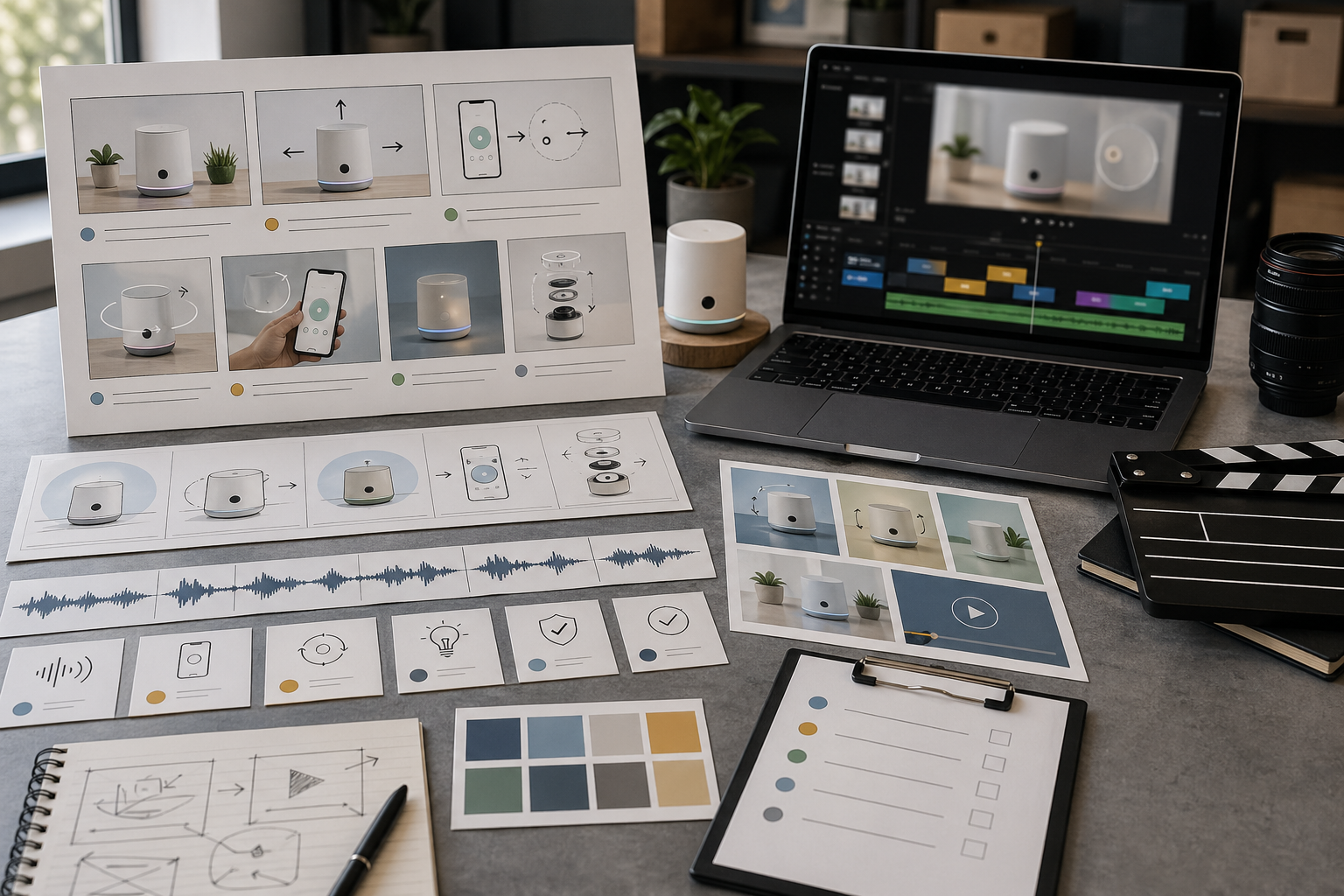
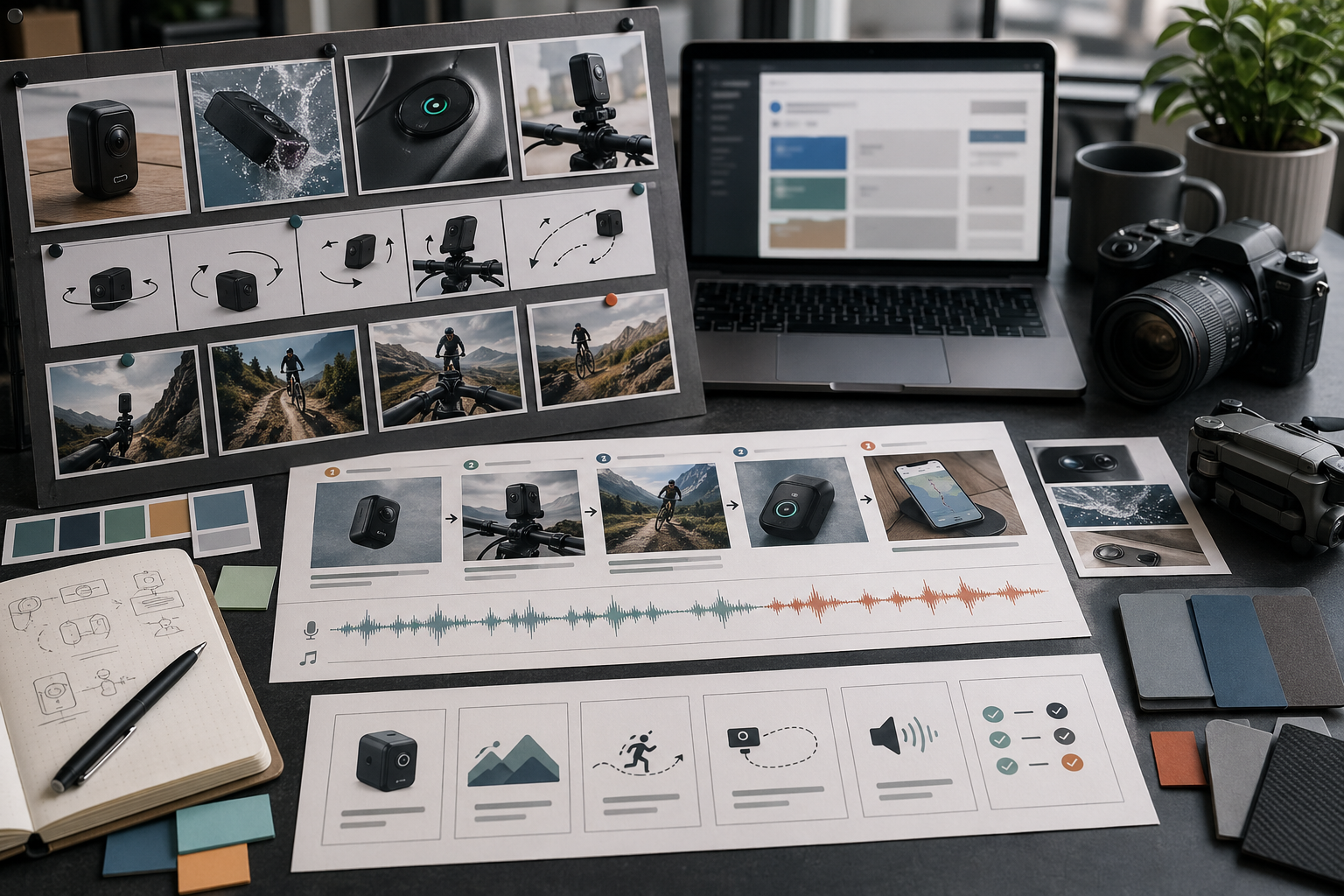
시작, 모션, 마지막 프레임의 세 비트로 동작을 씁니다.
배치 위치에 맞춰 화면 비율을 선택합니다.
첫 실행은 짧게 유지합니다.
AI 모델 또는 모델 페이지에서 지원 방식과 예상 크레딧을 확인합니다.
Rivya Video Studio에서 결과를 검토합니다.
모션이 작동한 뒤에만 음성이나 사운드를 추가합니다.
설정은 품질, 길이, 화면 비율을 읽으세요.
아직 올바른 데모 경로를 골라야 한다면 AI 제품 데모 영상 생성기를 읽으세요.
아직 모델 경로를 골라야 한다면 2026년 최고의 AI 영상 생성기을 읽으세요.
참조가 핵심이라면 Rivya 영상 참조를 읽으세요.
데모가 더 넓은 캠페인의 일부라면 마케팅용 AI 영상 생성기을 읽으세요.