Rivya AI
Utilisez Volcengine Video Lip Sync lorsque la personne, le cadrage et le mouvement de la séquence source conviennent déjà, mais que les mouvements de la bouche doivent suivre un autre enregistrement vocal.
Le coût final de la tâche est arrondi au crédit entier supérieur.
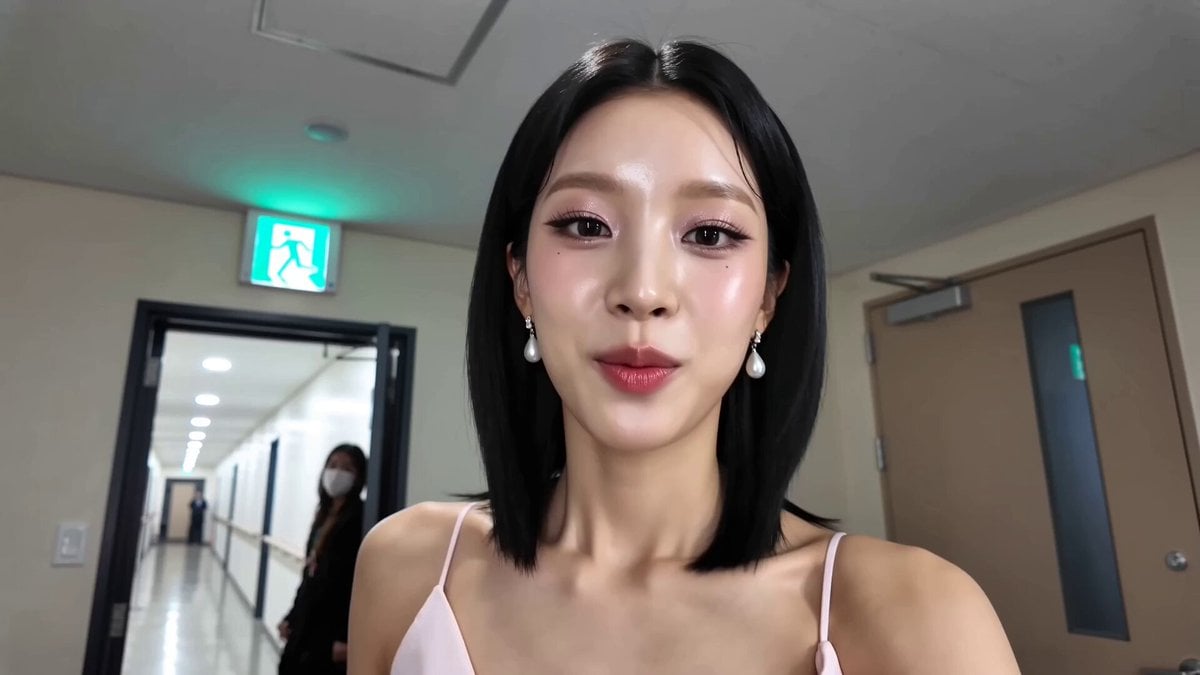
Sortie d'exemple
Volcengine Video Lip Sync
Vidéo + audio vers vidéo
Sortie d'exemple
Volcengine Video Lip Sync
Idéal pour
Prend en charge
Essai en ligne
Aucun résultat à afficher pour le moment.
Exemples du modèle
Explorez des exemples multimédias et textuels.
Repères de choix
Repères de choix
Tâches les mieux adaptées
Utilisez-le quand la tâche ressemble à ceci
Détails du modèle
Fournisseur
Volcengine
Catégorie
Vidéo
Capacités
Vidéo + audio vers vidéo
Modèle de crédits
Tarif en crédits: 8 / seconde en entrée
Mode d'entrée
Jusqu'à 2 fichiers de référence
Configuration du prompt
FAQ Volcengine Video Lip Sync
Utilisez-le lorsque la vidéo source correspond déjà au résultat visuel que vous souhaitez conserver et que seule la performance parlée doit suivre une autre piste vocale. Il s’agit d’un flux de synchronisation labiale vidéo-audio, et non d’un générateur vidéo guidé par prompt ni d’un modèle d’animation de portrait.
Importez exactement une vidéo MP4 ou MOV de 95 MB maximum et un fichier audio MP3, M4A, WAV, AAC ou OGG de 10 MB maximum. La vidéo doit respecter les dimensions prises en charge, de 360p à 1080p, une cadence de 24 à 60 fps et un débit de 1 à 30 Mbps ; les deux fichiers doivent avoir une durée vérifiée positive.
Choisissez Lite pour une seule personne face à la caméra lorsque le traitement plus rapide et les réglages d’alignement audio-vidéo sont utiles. Choisissez Basic pour une scène plus complexe avec une seule personne, notamment lorsque la segmentation des scènes et l’identification du locuteur sont nécessaires.
En mode Lite, l’alignement audio peut lire la vidéo en boucle lorsque l’audio cible est plus long. La boucle inversée n’est disponible que si l’alignement est activé, et le réglage de début de la séquence modèle détermine où commence la source. Le mode Basic n’utilise pas ces réglages.
Rivya applique un tarif de 8 crédits par seconde d’audio vérifiée, et la durée de sortie suit celle de cet audio. La durée décimale est conservée dans le calcul complet et seul le montant total réservé est arrondi au crédit entier supérieur. Lorsque l’usage réel communiqué est valide et inférieur ou égal au montant réservé, Rivya ajuste le débit à cet usage réel. Si l’usage est absent, non valide ou supérieur au montant réservé, la tâche passe en rapprochement, sans débit supplémentaire dissimulé.
Associez une vidéo existante montrant une seule personne à une piste vocale cible afin que la parole visible suive le nouvel audio, tout en conservant la séquence source comme base visuelle.
Utilisez un fichier MP4 ou MOV pris en charge, avec un locuteur clairement visible, puis préparez une piste vocale propre. Vérifiez que la vidéo ne dépasse pas 95 MB et que sa résolution, sa cadence et son débit respectent les limites indiquées.
Commencez par Lite pour une séquence simple face caméra. Utilisez Basic lorsque la scène est plus complexe ou si la segmentation des scènes et l’identification du locuteur sont utiles.
Les informations sont publiques, mais l’importation et la génération exigent une connexion. Le tarif est de 8 crédits par seconde d’audio vérifiée, le résultat suit la durée de l’audio et seul le total calculé final est arrondi au supérieur.
Restez ici pour tester une vidéo source et une piste vocale. Ouvrez Studio pour enregistrer des doublages, répéter plusieurs langues ou prises, effectuer des comparaisons ou développer un flux de localisation plus long.
Comparer les alternatives
Seedance 2.5 est le flux Seedance de plus grande capacité de Rivya pour la vidéo à partir d’un prompt seul, le guidage par une première et une dernière image, les références multimodales et la transformation guidée par vidéo. Il ajoute un palier 1080p, des sorties allant jusqu’à 30 secondes, une durée automatique, des sorties MP4 ou MOV et une capacité de référence image, vidéo et audio nettement supérieure à celle de Mini.
Pourquoi l'envisager
Envisagez-le lorsque votre prochaine tâche a besoin de Jusqu'à 50 fichiers de référence.
Le modèle vidéo Seedance 2.0 complet de ByteDance, avec prise en charge explicite de la génération à partir d'un prompt seul, de l'animation guidée par frames et de la génération avec références multimodales. Rivya garde la séparation documentée des rôles explicite afin que les entrées de frames et les références multimodales restent exclusives au lieu de se mélanger dans un seul champ d'import ambigu.
Pourquoi l'envisager
Envisagez-le lorsque votre prochaine tâche a besoin de Prompt, images ou références image/vidéo/audio.
Le modèle vidéo Seedance 2.0 plus rapide de ByteDance, avec un routage complet des scènes pour la génération à partir d'un prompt seul, l'animation d'image guidée par frames et la génération vidéo avec références multimodales. Rivya garde la séparation de scènes explicite afin que les entrées de première/dernière frame ne se confondent pas avec les rôles des images, vidéos et audios de référence.
Pourquoi l'envisager
Envisagez-le lorsque votre prochaine tâche a besoin de Prompt, images ou références image/vidéo/audio.
Aucun prompt requis
Accès développeur
Volcengine Video Lip Sync dispose de modes Public API appelables, mais les modes avec médias de référence nécessitent encore la prise en charge des importations via Files API. Consultez la référence du modèle avant de soumettre.
