Rivya AI
Nutze Volcengine Video Lip Sync, wenn Person, Bildausschnitt und Bewegung des Quellmaterials bereits stimmen, die Mundbewegung jedoch einer anderen Sprachaufnahme folgen soll.
Die endgültigen Auftragskosten werden auf ganze Credits aufgerundet.
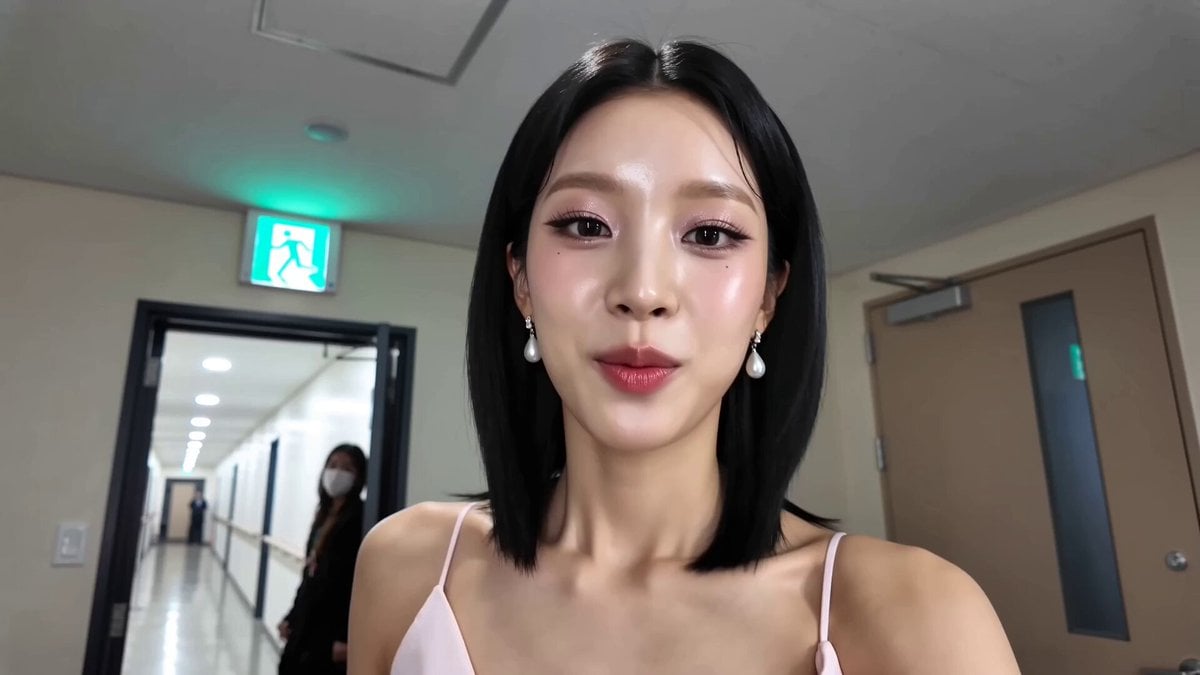
Beispiel-Output
Volcengine Video Lip Sync
Video + Audio zu Video
Beispiel-Output
Volcengine Video Lip Sync
Am besten für
Unterstützt
Online-Test
Noch keine Ergebnisse zum Anzeigen.
Modellbeispiele
Entdecken Sie Medien- und Textbeispiele.
Entscheidungsfit
Entscheidungsfit
Best-Fit-Aufgaben
Nutze es, wenn die Aufgabe so aussieht
Modelldetails
Provider
Volcengine
Kategorie
Video
Fähigkeiten
Video + Audio zu Video
Credit-Modell
Credit-Tarif: 8 / Eingabesekunde
Eingabepfad
Bis zu 2 Referenzdateien
Prompt-Setup
Kein Prompt erforderlich
Volcengine Video Lip Sync FAQ
Volcengine Video Lip Sync eignet sich am besten für neuvertonung eines Präsentationsclips mit einer Ersatzstimme, lokalisierung vorhandener Videos mit einer sprechenden Person, korrektur von Dialogen unter Beibehaltung freigegebenen Filmmaterials, frontale Social-Media-, Tutorial- oder Sprecherclips, komplexes Filmmaterial mit einer Person, das im Basic-Modus von Szenenerkennung profitiert.
Lade genau ein MP4- oder MOV-Video bis 95 MB und eine MP3-, M4A-, WAV-, AAC- oder OGG-Audiodatei bis 10 MB hoch. Das Video muss innerhalb der unterstützten Geometrie von 360p bis 1080p, der Bildrate von 24 bis 60 fps und der Bitrate von 1 bis 30 Mbps liegen; beide Dateien benötigen eine positive verifizierte Dauer.
Wähle Lite für eine einzelne, frontal zur Kamera stehende Person, wenn schnellere Verarbeitung und Steuerungen zur Audio-Video-Ausrichtung hilfreich sind. Wähle Basic für eine komplexere Szene mit einer einzelnen Person, insbesondere wenn Szenensegmentierung und Sprechererkennung benötigt werden.
Im Lite-Modus kann die Audioausrichtung das Video in Schleife wiedergeben, wenn das Zielaudio länger ist. Rückwärtsschleifen sind nur bei aktivierter Ausrichtung verfügbar, und der Startwert der Vorlage bestimmt, wo die Quellsequenz beginnt. Der Basic-Modus verwendet diese Steuerungen nicht.
Rivya verwendet einen Satz von 8 Credits pro verifizierter Audiosekunde, und die Ausgabelänge folgt diesem Audio. Die dezimale Dauer bleibt Teil der vollständigen Berechnung; nur der Reservierungsbetrag wird auf einen ganzen Credit aufgerundet. Wird eine gültige tatsächliche Nutzung gemeldet, die nicht über der Reservierung liegt, rechnet Rivya danach ab; fehlende, ungültige oder über der Reservierung liegende Nutzungsangaben gehen in die Abstimmung, statt eine versteckte Nachbelastung auszulösen.
Kombiniere ein vorhandenes Video einer einzelnen Person mit einer Ziel-Stimmspur, damit die sichtbare Sprache dem neuen Audio folgt, während das Quellmaterial die visuelle Basis bleibt.
Verwende eine unterstützte MP4- oder MOV-Datei mit einer deutlich sichtbaren sprechenden Person und bereite dann eine saubere Stimmspur vor. Prüfe, dass das Video höchstens 95 MB groß ist und Auflösung, Bildrate sowie Bitrate innerhalb der angegebenen Grenzen liegen.
Beginne bei unkomplizierten frontalen Aufnahmen mit Lite. Nutze Basic, wenn die Szene komplexer ist oder Szenensegmentierung und Sprechererkennung hilfreich sind.
Die Details sind öffentlich, für Uploads und Generierung ist jedoch eine Anmeldung erforderlich. Der Preis beträgt 8 Credits pro verifizierter Audiosekunde, das Ergebnis folgt der Audiodauer, und nur die endgültige berechnete Gesamtsumme wird aufgerundet.
Bleibe hier für einen Test mit einem Quellvideo und einer Stimmspur. Öffne Studio für gespeicherte Synchronfassungen, wiederholte Sprachvarianten oder Takes, Vergleichsarbeit oder einen längeren Lokalisierungsworkflow.
Alternativen vergleichen
Seedance 2.5 ist Rivyas größerer Seedance-Workflow für Videos allein aus einem Prompt, die Führung durch Start- und Endframe, multimodale Referenzen und videogeführte Transformationen. Gegenüber Mini bietet er zusätzlich eine 1080p-Stufe, Ausgaben bis 30 Sekunden, automatische Dauer, MP4- oder MOV-Ausgabe sowie deutlich größere Kapazitäten für Bild-, Video- und Audioreferenzen.
Warum in Betracht ziehen
Ziehe es in Betracht, wenn deine nächste Aufgabe Bis zu 50 Referenzdateien benötigt.
ByteDances vollständiges Seedance-2.0-Videomodell mit expliziter Unterstützung für prompt-only Generierung, framegesteuerte Animation und multimodale Referenzgenerierung. Rivya halt die dokumentierte Rollentrennung explizit, damit Frame-Eingaben und multimodale Referenzen getrennt bleiben, statt in einem mehrdeutigen Upload-Bucket zu verschwimmen.
Warum in Betracht ziehen
Ziehe es in Betracht, wenn deine nächste Aufgabe Prompt, Frames oder Bild-/Video-/Audio-Referenzen benötigt.
ByteDances schnelleres Seedance-2.0-Videomodell mit vollständigem Scene Routing für prompt-only Generierung, framegesteuerte Bildanimation und multimodale Referenzvideo-Generierung. Rivya halt die dokumentierte Szenenaufteilung explizit, damit First-/Last-Frame-Eingaben nicht mit den Rollen von Referenzbild, Video und Audio kollidieren.
Warum in Betracht ziehen
Ziehe es in Betracht, wenn deine nächste Aufgabe Prompt, Frames oder Bild-/Video-/Audio-Referenzen benötigt.
Entwicklerzugriff
Volcengine Video Lip Sync hat aufrufbare Public API-Modi, aber Referenzmedien-Modi benötigen weiterhin Files API-Upload-Unterstützung. Prüfe vor dem Einreichen die Modellreferenz.
